Guida utente canDO Valve Controller
Scarica il PDF → Tutte le guide →
Benvenuto
Il canDO Valve Controller si inserisce tra gli attuatori delle valvole di scarico della tua BMW e il cablaggio dell'auto, così sei tu a decidere quanto si aprono le valvole: il comportamento di fabbrica (OEM), un'apertura fissa, o una modifica applicata a ciò che chiede l'auto.
Lo comandi dall'app Valve Ctrl sul telefono, e anche da:
Zone: le valvole cambiano da sole quando arrivi in luoghi che segni su una mappa, o quando li lasci.
Quiet Start: l'auto si avvia in silenzio negli orari che scegli.
CarPlay e Android Auto: una griglia di pulsanti delle valvole sullo schermo dell'auto.
Il widget per la schermata Home di iOS: l'anello delle valvole senza aprire l'app.
canDO+: qualsiasi trigger canDO+, come M1 o un pulsante della chiave, può impostare le valvole.
Se il controller perde un segnale da cui dipende, passa subito alla posizione di sicurezza e l'app ti avvisa. Sui controller attuali è OEM: l'auto comanda direttamente le valvole. I primi controller, senza relè di bypass, aprono invece completamente le valvole.
Questa guida copre la versione 1.2 dell'app e il firmware 1.2 del controller.
Cosa ti serve
Una BMW con attuatori delle valvole di scarico di serie, il controller e l'app Valve Ctrl su un iPhone o un telefono Android.
| Elemento | Requisito |
|---|---|
| Veicolo | BMW serie F o G con attuatori delle valvole di scarico di serie, inclusa la G42 |
| Telefono | iPhone, o Android 11 o successivo, con Bluetooth |
| App | Valve Ctrl 1.2 o successiva: Google Play, oppure cerca Valve Ctrl sull'App Store |
| Firmware del controller | 1.2.0 o successivo. L'app propone l'aggiornamento se il tuo è più vecchio |
Il codice QR sull'etichetta del controller apre una pagina con i link a entrambi gli store.
Licenze. La maggior parte dei controller ha il pieno controllo delle valvole. Un controller venduto come modello diagnostico indica solo cosa la centralina dell'auto chiede alle valvole, senza muoverle. Il controllo delle valvole può essere sbloccato in seguito dall'app (vedi Licenza nella sezione Funzioni). I controller acquistati prima dell'introduzione delle licenze mantengono il pieno controllo delle valvole.
Installazione
Il controller si collega tra ogni attuatore delle valvole di scarico e il suo connettore originale, senza tagliare né giuntare; lavora solo con lo scarico freddo.
Nel bagagliaio, individua i gommini passacavo inutilizzati che portano sotto il pianale posteriore. Un attrezzo per rivestimenti aiuta a rimuovere le coperture del bagagliaio.
Rimuovi un gommino, fai passare entrambi i connettori del controller e rimetti il gommino attorno al cavo.
Sotto l'auto, scollega il connettore originale a 3 pin da ogni attuatore delle valvole di scarico.
Collega il controller tra ogni attuatore e il cablaggio dell'auto.
Nel bagagliaio, fissa il controller vicino alla batteria e sistema il cablaggio.
Il controller è alimentato dall'auto. Avvia il motore (o attiva la modalità diagnostica) quando lo abbini per la prima volta. Se non ti senti a tuo agio con l'elettronica dell'auto, fallo installare da un tecnico.
Scaricare l'app e abbinare
Apri Valve Ctrl con il motore acceso: trova il controller da sola, e la prima volta il telefono mostra la propria richiesta di abbinamento Bluetooth.
Installa Valve Ctrl e aprila. Una breve configurazione guidata spiega ogni autorizzazione prima che il telefono la chieda.
Avvia il motore, o attiva la modalità diagnostica, in modo che il controller sia alimentato.
L'anello delle valvole mostra SCANNING mentre l'app cerca il controller, poi si collega.
La prima volta il telefono mostra la richiesta di abbinamento Bluetooth: inserisci il codice di abbinamento di 6 cifre del controller. Serve una sola volta per telefono e controller.
L'app controlla il firmware del controller e propone un aggiornamento, se disponibile.
La prima volta abbina dal telefono stesso, non da CarPlay o Android Auto, così puoi rispondere alla richiesta di abbinamento.
Autorizzazioni
| Autorizzazione | Perché l'app la chiede | Necessaria? |
|---|---|---|
| Dispositivi nelle vicinanze (Bluetooth) | Trovare il controller, collegarsi e comandarlo | Sì |
| Posizione (precisa) | Centrare la mappa e rilevare le zone, che possono essere piccole fino a 50 m | Per le zone. Su Android 11 e precedenti, anche per la ricerca Bluetooth |
| Posizione in background | Applicare la modalità valvole di una zona con l'app chiusa. Chiesta quando aggiungi la prima zona | Per le zone |
| Attività fisica (Android) | Raddrizzare il quadrante delle valvole quando il telefono è montato capovolto. Non viene registrato nulla | Facoltativa |
| Notifiche | Cambi di zona («Entered zone · Valves set to 50%») e avvisi di guasto del controller | Consigliata |
| Esecuzione in background | Mantenere il collegamento (e le zone) a schermo spento, anche con Android Auto | Consigliata |
La posizione viene raccolta solo mentre il controller è collegato, solo per capire in quale zona ti trovi, e non viene mai venduta né usata per pubblicità.
Se l'app non riesce a ricollegarsi
Dopo alcuni errori Bluetooth, o un aggiornamento firmware che cambia il modo in cui il controller si abbina, l'app ti chiede di dimenticare ValveCTRL nelle impostazioni Bluetooth del telefono, tornare e toccare Done. Si ricollega in pochi secondi.
Per passare a un altro controller, usa Link a different controller: l'app dimentica quello attuale e ne cerca un altro.
L'app in breve
L'app è una schermata principale, l'anello delle valvole, con una barra di comandi in basso che apre Settings, Update e canDO+.
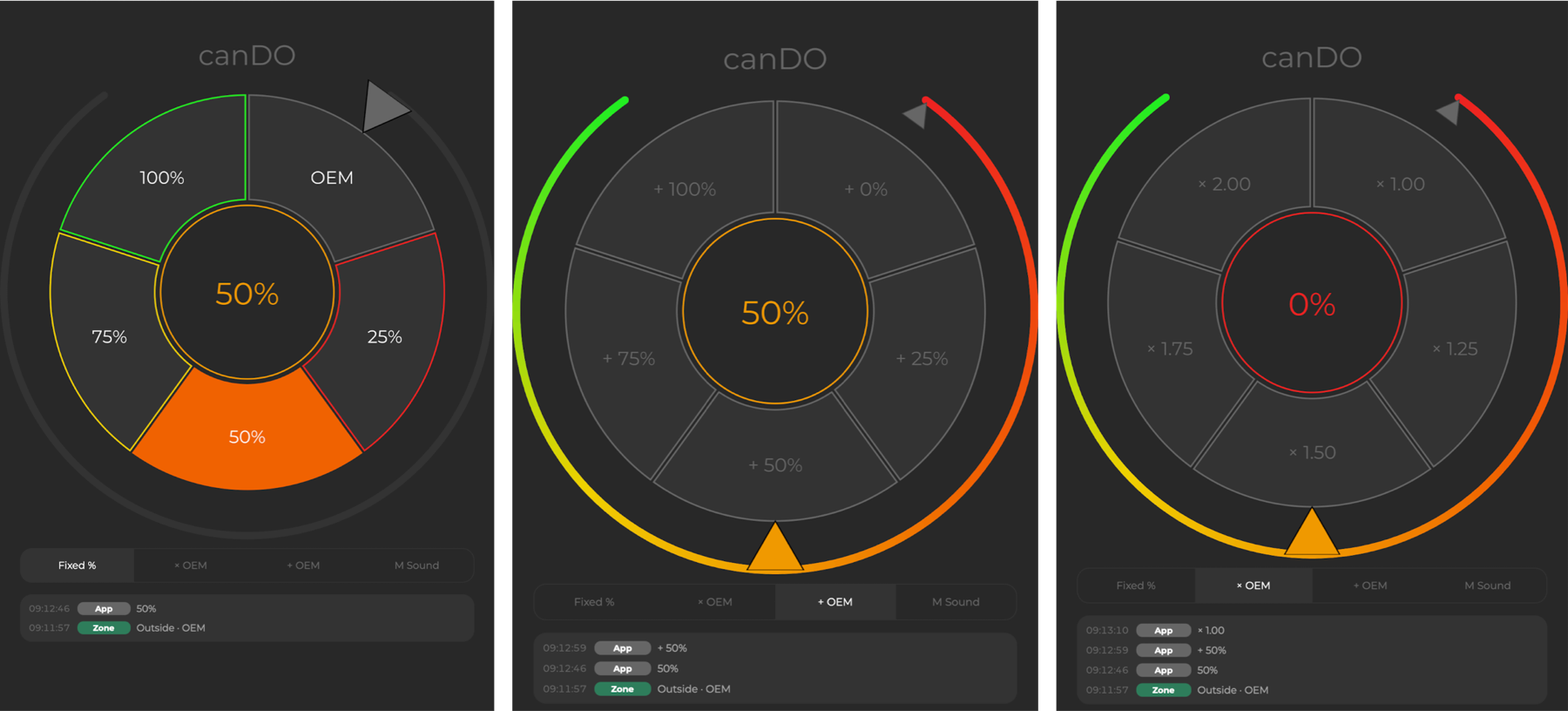
L'anello delle valvole
| Parte | Cosa fa |
|---|---|
| Spicchi | Tocca OEM, 25%, 50%, 75% o 100% per passare subito a quella posizione |
| Quadrante di precisione (anello esterno) | Trascina il cursore per impostare qualsiasi valore da 0 a 100%. L'anello sfuma dal rosso al verde in base all'apertura |
| Cursore grigio | Dove la centralina dell'auto vorrebbe le valvole, per confronto |
| Indicatore centrale | L'apertura effettiva delle valvole in questo momento |
| Riga delle modalità | Fixed %, × OEM, + OEM e M Sound, in base a ciò che supporta il firmware del tuo controller |
| Registro attività | Gli ultimi cambi delle valvole e cosa li ha causati: App, Zone, canDO+, CarPlay, Widget o il controller stesso |
| Stato | SCANNING durante la connessione. OUTPUT LOSS o ECU LOSS se il controller segnala un guasto; i comandi vengono allora disattivati e un avviso ne spiega il motivo |
La barra di comandi
| Pulsante | Apre |
|---|---|
| Settings | Zone e Quiet Start (scheda principale), Telemetry e Regulatory |
| Update | Gli aggiornamenti firmware del controller e la sua licenza. Un badge ! indica un aggiornamento o uno sblocco in attesa |
| canDO+ | Il collegamento del controller a un canDO+ |
Modalità delle valvole
OEM lascia decidere all'auto; ogni altra modalità la scavalca, con un'apertura fissa o modificando ciò che l'auto chiede.
| Modalità | Cosa fanno le valvole | Da usare per |
|---|---|---|
| OEM | Seguono il segnale delle valvole dell'auto, come se il controller non ci fosse | Guida normale, revisioni |
| 25%, 50%, 75%, 100% | Mantengono quell'apertura, qualunque cosa chieda l'auto | Un livello sonoro fisso |
| Fixed % | Mantengono qualsiasi apertura impostata sul quadrante di precisione | Affinare un livello fisso |
| × OEM | L'apertura dell'auto moltiplicata per un fattore (ad esempio 1,25) | Più suono, in proporzione, su tutto l'arco dei giri |
| + OEM | L'apertura dell'auto più una quantità fissa (ad esempio +20%) | Una base più sonora che segue comunque l'auto |
| M Sound | Seguono l'impostazione M Sound / scarico sportivo dell'auto | Lasciar decidere al pulsante dell'auto |
La riga delle modalità mostra solo quelle supportate dal firmware del tuo controller: × OEM e + OEM richiedono il firmware 1.1.10, M Sound richiede l'1.2.0. Sulla G42 gli spicchi sono OEM, 50% e 100%.
Funzioni
Tutto ciò che va oltre l'anello delle valvole si trova in Settings, sullo schermo dell'auto o sulla schermata Home.
Zone
Le zone cambiano le valvole in base al luogo: ad esempio OEM vicino a casa e 100% in pista, senza toccare nulla una volta configurate.
Apri Settings dalla barra di comandi. La scheda principale mostra una mappa.
Tocca Add zone per posizionare una zona, o tocca una zona esistente per modificarla.
Trascinala in posizione e imposta il raggio, da 50 m a 2000 m.
Scegli la modalità valvole che la zona applica: OEM, un preset o un valore personalizzato.
Elimina una zona dall'elenco delle zone in qualsiasi momento.
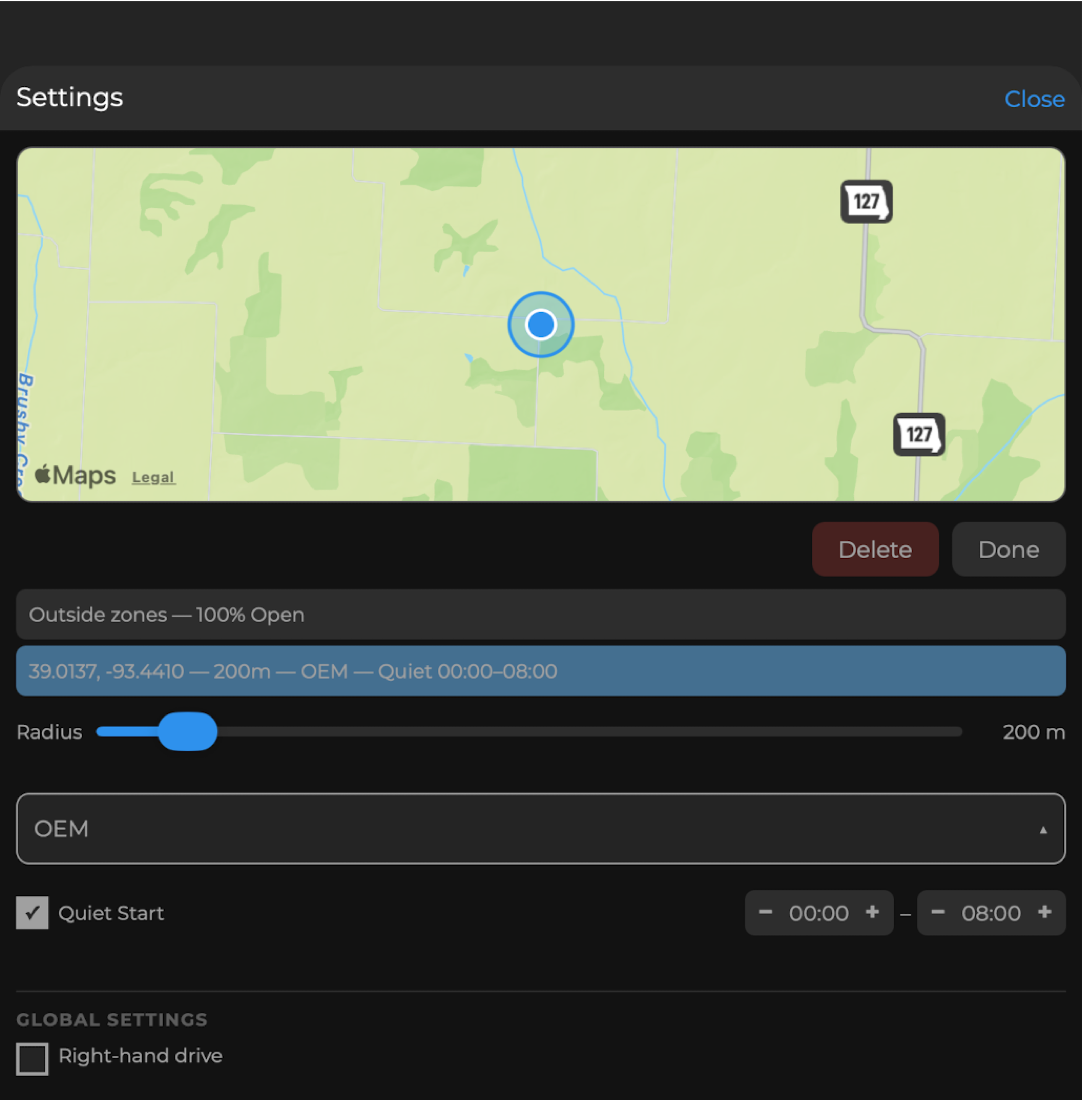
La riga Outside zones imposta la modalità usata quando non sei in nessuna zona. Le zone continuano a funzionare con l'app chiusa e il telefono bloccato, anche quando l'app è stata avviata da CarPlay o Android Auto. Con le notifiche attive, ricevi un avviso come Entered zone · Valves set to 50%.
Quiet Start
Quiet Start mantiene silenzioso un avviamento a freddo, per rispetto dei vicini. Ogni zona, e anche Outside zones, può avere i propri orari di Quiet Start: spunta Quiet Start e imposta l'orario di inizio e di fine, a intervalli di mezz'ora. In quegli orari il controller mantiene silenziose le valvole all'avviamento finché non superi il 30% di acceleratore, o per un massimo di 60 secondi.
CarPlay e Android Auto
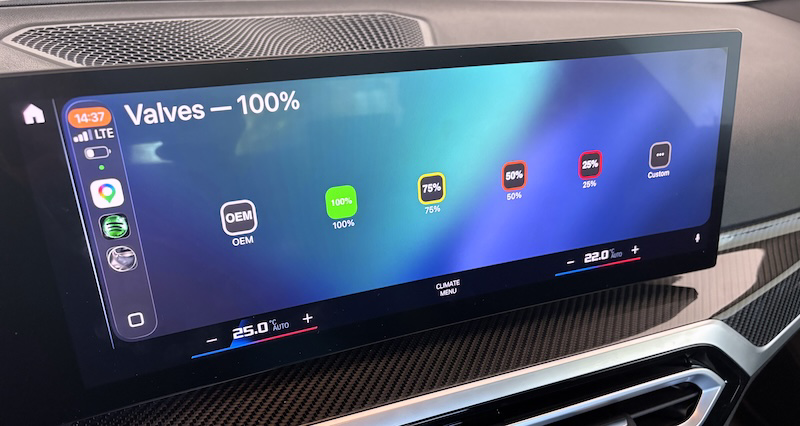
Sullo schermo dell'auto, Valves mostra una griglia di pulsanti, uno per ogni modalità supportata dal tuo controller (OEM, 100%, 75%, 50%, 25%, Custom). La modalità attiva è piena e il titolo mostra lo stato in tempo reale, ad esempio Valves — 50%. CarPlay funziona senza aprire prima l'app sul telefono. Android Auto funziona anche quando l'app non è aperta.
Per un'auto con guida a destra, attiva Right-hand drive in Global Settings in Settings, così i comandi si trovano dal lato giusto.
Widget per la schermata Home (iOS)
Aggiungi il widget Valve Control in formato piccolo, medio o grande. Mostra lo stesso anello dell'app; tocca uno spicchio e il widget si illumina per confermare, poi mostra la posizione effettiva del controller una volta cambiata. Non esiste un widget per Android.
Telemetria
La scheda Telemetry in Settings registra velocità, accelerazione e posizione delle valvole durante un viaggio. Tocca Rec per iniziare; una registrazione si ferma da sola dopo 10 minuti. Pizzica per ingrandire i grafici e gestisci le registrazioni passate dall'elenco.
Licenza
Il pannello Update aggiunge una sezione licenza quando il controller è solo diagnostico o è disponibile uno sblocco. Un controller solo diagnostico può essere sbloccato da lì: acquista lo sblocco, oppure usa Already purchased a license? per attivarne uno già acquistato. Il controller si riavvia con il controllo delle valvole.
Comportamento del telefono
Lo schermo resta acceso mentre il telefono è in carica, così l'anello è pronto nel supporto.
Quando il telefono è montato capovolto, il quadrante si raddrizza.
Uso con canDO+
Collegato a un canDO+, il controller riceve azioni sulle valvole da qualsiasi trigger canDO+, come M1, un pulsante della chiave o un pulsante iDrive, senza il telefono.
canDO+ con firmware 3.0 (Bluetooth). canDO+ si collega direttamente al controller:
Nell'app canDO+ Manager, apri Settings › Valve controller e tocca Scan.
Tocca il tuo controller e inserisci il suo codice di abbinamento di 6 cifre.
La scheda mostra Connected. Le azioni sulle valvole sono ora disponibili in canDO+.
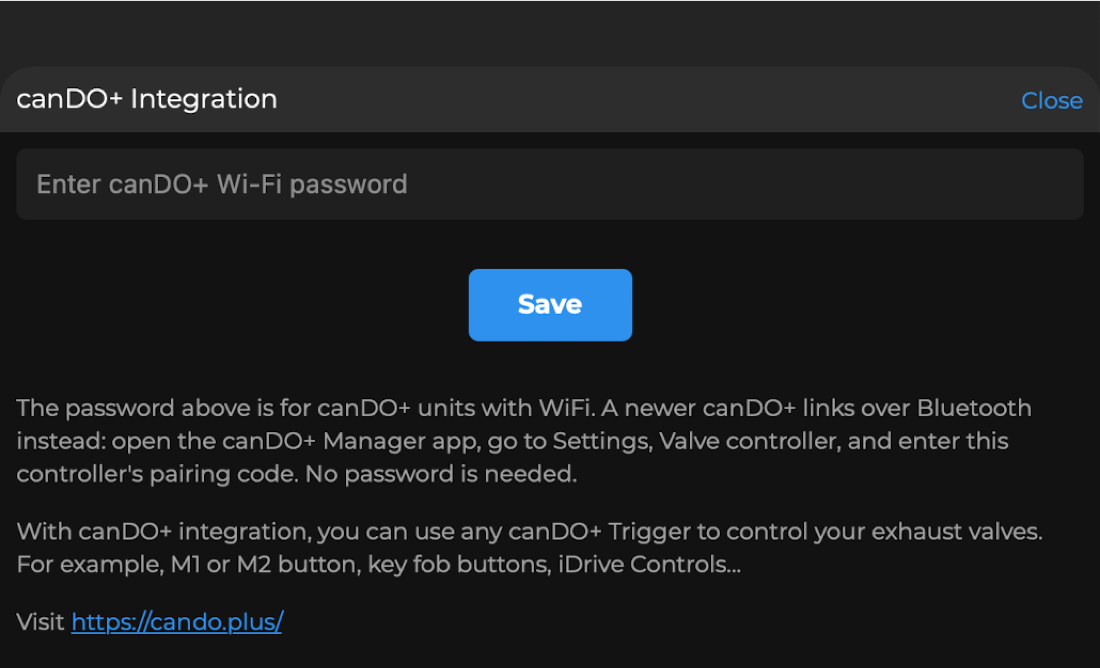
canDO+ con firmware WiFi (2.x). Solo i controller con firmware 1.2 o precedente possono collegarsi: tocca canDO+ nella barra di comandi di Valve Ctrl e inserisci la password WiFi del canDO+. Dal firmware 1.3.0 il controller non ha più il WiFi: aggiorna canDO+ alla 3.0 e collegalo via Bluetooth.
Cosa può fare canDO+ con le valvole
| Azione canDO+ | Valvole |
|---|---|
| OEM Valves | OEM |
| 25%, 50%, 75%, 100% OPEN Valves | Quell'apertura |
| TOGGLE Valves | Commuta, come fa il controller |
| NN% OPEN Valves, OEM x 1.NN Valves, OEM + NN% Valves | Azioni personalizzate che crei in canDO+ (Fixed %, × OEM, + OEM) |
Su un canDO+ collegato al pannello pulsanti dell'auto, puoi anche impostare cosa fanno le valvole quando attivi e disattivi M Sound (in canDO+, Settings › Exhaust valves on M Sound).
Quando canDO+ cambia le valvole, il registro attività dell'anello mostra canDO+ come origine.
Aggiornamenti firmware
L'app controlla il firmware del controller a ogni connessione e mette un badge ! su Update quando è pronta una nuova versione.
Tocca Update nella barra di comandi, poi avvia l'aggiornamento.
Tieni il motore acceso (o la modalità diagnostica attiva) e il telefono vicino all'auto finché la barra di avanzamento non è completa.
Il controller si riavvia da solo con il nuovo firmware.
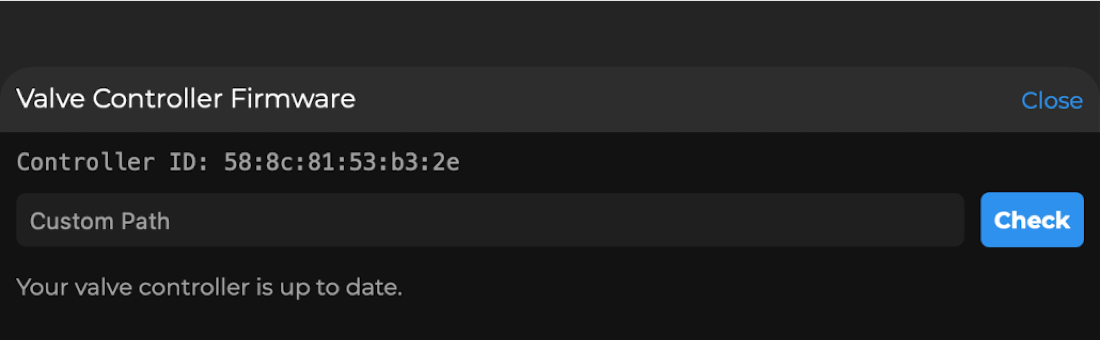
Se un aggiornamento cambia il modo in cui il controller si abbina, l'app se ne accorge e ti guida nel nuovo abbinamento. L'app 1.2 richiede il firmware 1.2.0 o successivo sul controller; con un controller più vecchio, l'app ti chiede prima di aggiornarlo.
Risoluzione dei problemi
La maggior parte dei problemi dipende da un controller non alimentato o da un vecchio abbinamento Bluetooth sul telefono.
| Problema | Cosa fare |
|---|---|
| L'anello resta su SCANNING | Avvia il motore (o la modalità diagnostica), resta vicino all'auto e verifica che il Bluetooth sia attivo. Se ancora non si collega, dimentica ValveCTRL nelle impostazioni Bluetooth del telefono e abbina di nuovo |
| Il telefono continua a chiedere l'abbinamento | Inserisci il codice di abbinamento di 6 cifre del controller. Se non funziona, dimentica ValveCTRL nelle impostazioni Bluetooth e riprova |
| OUTPUT LOSS o ECU LOSS, comandi disattivati | Il controller ha perso un segnale ed è passato alla posizione di sicurezza. Controlla i connettori sugli attuatori delle valvole. Se il segnale torna e resta stabile per 3 secondi, il controller torna da solo alla tua modalità |
| Un avviso è comparso una volta e poi è sparito | Una breve interruzione genera un avviso solo se è ancora presente 10 secondi dopo, o se si ripresenta subito. Il controller invia anche un log diagnostico all'assistenza, quindi non serve altro |
| Le zone non cambiano | Consenti la posizione Sempre (in background) e la posizione precisa, e lascia attive le notifiche. Su Android, consenti all'app di funzionare in background |
| Nessun avviso di guasto | Attiva le notifiche per Valve Ctrl |
| L'app chiede prima un aggiornamento firmware | L'app 1.2 richiede il firmware 1.2.0 sul controller. Installalo da Update |
| I comandi sono grigi su un controller nuovo | Potrebbe essere un modello solo diagnostico. Controlla la licenza in Update |
Specifiche, garanzia e note legali
Specifiche tecniche
| Parametro | Valore |
|---|---|
| Tensione di alimentazione | Da 9 a 16 V CC |
| Assorbimento | 100 mA massimo |
| Temperatura di esercizio | Da −40 a +85 °C |
| Grado di protezione | IP66 |
| Dimensioni (L × P × A) | 65 × 65 × 41 mm |
| Wireless | Bluetooth Low Energy |
Garanzia e assistenza
Il canDO Valve Controller è coperto da una garanzia hardware limitata di un anno contro difetti di materiali e lavorazione in condizioni d'uso normali e conformi. Il nostro unico obbligo ai sensi di questa garanzia è, a nostra scelta, riparare, sostituire o rimborsare il prezzo di acquisto di qualsiasi prodotto risultato difettoso. Per l'assistenza in garanzia, scrivi a [email protected] con una descrizione del problema e il numero di serie del controller.
Limitazione di responsabilità
9512-5837 Quebec Inc. non è responsabile di danni al tuo veicolo, ai suoi sistemi elettronici o ad altri beni, né di perdita d'uso, fermo del veicolo o danni incidentali, indiretti, speciali o consequenziali derivanti dall'installazione o dall'uso di questo prodotto, in ambito contrattuale, extracontrattuale o altro. L'installazione e l'uso del canDO Valve Controller avvengono a rischio del proprietario.
Avvertenze legali
L'installazione può incidere sulla garanzia originale del veicolo; rivolgiti al tuo concessionario.
I dispositivi di controllo delle valvole di scarico possono essere soggetti a restrizioni sulle strade pubbliche in alcune giurisdizioni. Assicurati di rispettare le norme locali.
Destinato principalmente all'uso in pista o fuoristrada, dove consentito.
Le informazioni di conformità FCC e ISED si trovano nell'app, in Settings › Regulatory.