Guide d'utilisation canDO+
Télécharger le PDF → Tous les guides →
Bienvenue
canDO+ transforme les boutons de votre BMW en raccourcis : un toucher, un toucher long, un appui ou un appui long sur un bouton que vous avez déjà (un déclencheur) exécute une ou plusieurs fonctions du véhicule que vous choisissez (des actions). Exemples typiques : le DSC désactivé au démarrage du moteur, votre réglage de conduite préféré sur M1, ou les sièges chauffants lors d'un démarrage à froid.
Nouveau dans le firmware 3.0 : canDO+ ne crée plus de réseau WiFi. Vous le configurez avec l'application gratuite canDO+ Manager en Bluetooth, sur iPhone ou Android. L'interface web cando.local et le mot de passe WiFi n'existent plus.
| Ce qui change | Avant la 3.0 | Depuis la 3.0 |
|---|---|---|
| Connexion | Réseau WiFi canDO + navigateur web | Application canDO+ Manager en Bluetooth |
| Sécurité | Mot de passe WiFi (WPA2) | Appairage Bluetooth avec un code à 6 chiffres |
| Téléphones en même temps | 1 | Jusqu'à 3 |
| Mises à jour du firmware | canDO+ se connecte à un point d'accès et télécharge | L'application télécharge et installe la mise à jour |
| canDO Valve Controller | Se connectait au WiFi canDO | Relié à canDO+ en Bluetooth |
Si vous découvrez canDO+, lisez dans l'ordre les sections Installation à Fonctionnement de canDO+. Si vous faites une mise à niveau, lisez Installer l'application et se connecter et Mises à jour du firmware ; vos associations enregistrées sont conservées.
Véhicules et licences
Chaque canDO+ est conçu pour une famille de véhicules et une version d'iDrive. L'application indique la vôtre sous Settings › canDO+ (par exemple canDO+ BLACK G8X iD8.5).
| Famille | Exemples | iDrive 7 | iDrive 8 | iDrive 8.5 |
|---|---|---|---|---|
| G8X (voitures M) | M2 G87, M3 G80/G81, M4 G82/G83 | Oui | Oui | Oui |
| G4X | Série 2 Coupé G42 | — | Oui | Oui |
CAN et LIN. En plus du bus CAN, canDO+ se connecte au bus LIN du panneau de boutons iDrive. Il accède ainsi aux boutons du panneau que le bus CAN ne peut ni voir ni actionner : A/OFF (arrêt/démarrage automatique), Parking Assist, M Sound sur G8X, Sport / Eco Pro / Comfort sur G4X, et DSC et M Mode sur iDrive 7.
Licences. Ce que votre canDO+ peut faire dépend de sa licence, indiquée sous Settings › License. Une licence est liée à un canDO+ et survit aux mises à jour et aux réinitialisations d'usine.
| Fonction | Ce qu'elle débloque | Incluse |
|---|---|---|
| canSPY | L'observation des bus CAN et LIN | Toujours |
| Associations | Toutes les actions de ce guide, les messages personnalisés, canSEND, le contrôle des valves | Tous les canDO+ sauf les modèles canSPY seul |
| Temperature Triggers | ENGINE Start (Cold) et ENGINE Start (Hot) | Vendue séparément |
Un modèle canSPY seul n'émet jamais sur les bus de la voiture. Il peut être mis à niveau sans retour : achetez le déblocage sur cando.plus, puis activez-le dans l'application (voir Réglages, licence et enregistrement).
Dans la boîte : le module canDO+ et son câble en Y pour la connexion CAN. La connexion LIN est décrite dans le guide de connexion LIN.
Installation
canDO+ se branche sur la connexion CAN derrière le contrôleur iDrive, dans la console centrale, avec le câble en Y fourni, sans couper ni épisser.
Garez la voiture en sécurité, coupez le contact et laissez une portière ouverte ; ne verrouillez pas. Après environ 5 minutes, l'éclairage de la console centrale s'éteint : la console n'est plus alimentée. Ne débranchez rien avant.
Retirez l'habillage autour du contrôleur iDrive. La vidéo de Kies Motorsports Control Any Button in your BMW with canDO+ montre les étapes.
Débranchez le connecteur CAN du contrôleur iDrive, intercalez le câble en Y, et branchez canDO+ sur le câble en Y.
Réalisez la connexion LIN comme indiqué dans le guide de connexion LIN.
Placez canDO+ vers l'arrière de la console, là où il reste facile d'accès si vous devez un jour y accéder physiquement. Vérifiez qu'il n'appuie pas sur d'autres pièces ou câbles, et gardez-le à au moins 20 cm de toute place assise.
Avant de remonter l'habillage, vérifiez que tout fonctionne : connectez-vous avec l'application (section suivante). Remontez ensuite l'habillage.
canDO+ est alimenté par la voiture. Il s'allume quand la voiture se réveille (par exemple quand vous la déverrouillez) et s'éteint quand elle se met en veille : il ne consomme rien à l'arrêt.
Installer l'application et se connecter
Installez canDO+ Manager et ouvrez-la dans la voiture : elle trouve votre canDO+ et s'y connecte toute seule. La première fois, votre téléphone demande le code 123456.
| Appareil | Téléchargement |
|---|---|
| iPhone, iPad et Mac avec puce Apple | canDO+ Manager sur l'App Store |
| Android | canDO+ Manager sur Google Play |
Nous recommandons une tablette ou un MacBook avec puce Apple. Le grand écran affiche deux colonnes côte à côte, ce qui facilite beaucoup la création d'associations et la lecture de canSPY. Un téléphone permet de tout faire, un écran à la fois, et il est indispensable pour la mise à niveau unique depuis le firmware WiFi.
Première connexion
Ouvrez l'application et acceptez l'avertissement.
Autorisez le Bluetooth quand c'est demandé. Sur Android, il s'agit de Appareils à proximité (les anciennes versions d'Android demandent la Position ; l'application n'utilise jamais votre position).
Installez-vous dans la voiture. L'application affiche Looking for your canDO+… et s'y connecte. Si plusieurs canDO+ sont à portée, choisissez le vôtre dans la liste ; chacun s'appelle canDO-XXXX.
Quand le téléphone demande un code, saisissez le code d'appairage : 123456, sauf si vous l'avez changé. Vous avez trois essais.
Le badge en haut à droite devient vert et affiche le nom du canDO+. Les connexions suivantes ne demandent aucun code.
Bon à savoir
Jusqu'à 3 téléphones peuvent être connectés en même temps. Un deuxième téléphone se connecte plus facilement dans les 2 minutes qui suivent le premier ; ensuite, canDO+ cesse de s'annoncer jusqu'à ce qu'un téléphone se déconnecte.
Quitter l'application la déconnecte au bout de 30 secondes. À votre retour, elle se reconnecte toute seule.
Changez le code d'appairage sous Settings › Pairing passkey. Il s'applique aux téléphones appairés après le changement. Forget phones désappaire tous les téléphones, y compris le vôtre.
Code oublié ? Faites un appui long sur OPTION sur le contrôleur iDrive jusqu'à entendre 3 bips. Le code revient à 123456 et tous les téléphones sont oubliés. Sur un iPhone, supprimez aussi canDO+ sous Réglages › Bluetooth avant d'appairer à nouveau.
Mettre à niveau un canDO+ qui a encore le firmware WiFi (2.x)
L'application peut faire passer un canDO+ du firmware WiFi au firmware 3.0, une seule fois. Vos associations et messages personnalisés sont conservés.
Utilisez un téléphone avec des données mobiles pour cette mise à niveau. Tant que le téléphone est connecté au réseau WiFi canDO, ce réseau n'a pas d'accès internet : l'application télécharge donc le firmware par les données mobiles (LTE/5G). Une tablette ou un ordinateur sans données mobiles ne peut pas le télécharger pendant qu'il est connecté à canDO. Vérifiez que les données mobiles sont activées et autorisées pour canDO+ Manager.
Installez-vous dans la voiture et, dans les réglages WiFi du téléphone, connectez-vous au réseau canDO. Le mot de passe est candobmw, sauf si vous l'avez changé.
Ouvrez l'application. Elle détecte le réseau WiFi canDO et propose de mettre à jour canDO+.
Acceptez. L'application télécharge le nouveau firmware par vos données mobiles et l'installe. Gardez l'application ouverte et le téléphone près de la voiture.
canDO+ redémarre en Bluetooth ; l'application revient à son écran Bluetooth et s'appaire comme ci-dessus.
Présentation de l'application
L'application a trois onglets sous un en-tête toujours visible : Associations pour définir ce que fait canDO+, canSPY pour observer le bus, et Settings pour l'appareil lui-même.
| Où | À quoi ça sert |
|---|---|
| En-tête : Save / Saved | S'allume quand vous avez des modifications pas encore enregistrées dans canDO+. Touchez Save pour les conserver après la mise en veille de la voiture |
| En-tête : badge de connexion | Vert avec le nom du canDO+ quand il est connecté ; gris Not connected sinon |
| Onglet Associations | Choisir un déclencheur, ajouter des actions, les réordonner, les tester, et créer des actions personnalisées. Masqué sur les modèles canSPY seul |
| Onglet canSPY | Trafic CAN et LIN en direct : vues trace et tableau, filtres, canSEND |
| Onglet Settings | Firmware, licence, code d'appairage, contrôleur de valves, options de comportement, déclencheurs de température, redémarrage et réinitialisations |
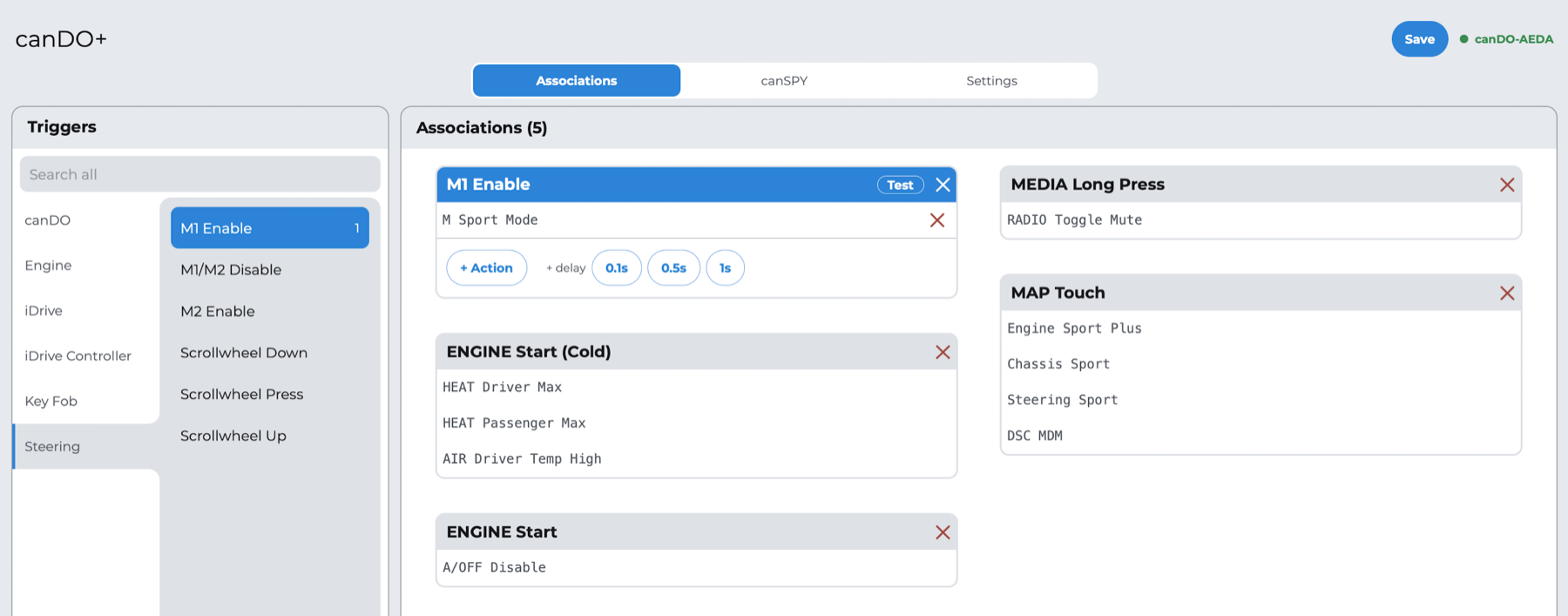
Sur un téléphone, l'application est uniquement en portrait ; sur une tablette, elle pivote, et les tablettes et les Mac affichent deux colonnes côte à côte.
Quand canDO+ n'est pas connecté, l'application affiche l'écran de connexion au lieu des onglets. On y trouve Search again, un lien vers l'outil de mise à jour WiFi pour le firmware 2.x, et Trouble connecting? Send logs to canDO support.
Fonctionnement de canDO+
Une association relie un déclencheur à une liste d'actions ; quand le déclencheur se produit, canDO+ exécute les actions dans l'ordre, de haut en bas.
Un déclencheur est une information que la voiture transmet à canDO+ : un geste sur un bouton, le démarrage du moteur, la clé, ou la mise sous tension de canDO+.
Une action est ce que canDO+ demande à la voiture : changer un réglage de conduite, activer ou désactiver le DSC, régler la climatisation, appuyer sur un bouton iDrive, attendre, etc.
Chaque déclencheur a une seule association, avec autant d'actions que vous voulez. Les appuis sur les boutons iDrive peuvent être à la fois déclencheur et action.
Gestes sur les boutons
Les boutons tactiles (boutons iDrive et boutons du panneau) offrent jusqu'à quatre déclencheurs. Chaque geste n'en déclenche qu'un seul.
| Geste | Comment | Quand il se déclenche | Bip |
|---|---|---|---|
| Touch | Posez un doigt sur le bouton sans appuyer, puis retirez-le | Quand vous retirez le doigt | Oui |
| Long Touch | Laissez un doigt posé sur le bouton environ une demi-seconde | Pendant que le doigt est encore posé. Si Long Touch n'a pas d'association, c'est le Touch simple qui se déclenche au retrait | Oui |
| Press | Appuyez sur le bouton et relâchez-le | Quand vous le relâchez | Non |
| Long Press | Appuyez sur le bouton et maintenez-le | Dès que la voiture signale l'appui long | Oui |
Le bip est le carillon de la voiture, envoyé par canDO+ pour confirmer que le geste a été pris en compte. Il ne retentit que si le geste a une association.
Créer une association
Ouvrez l'onglet Associations et touchez Trigger pour en choisir un. Les déclencheurs sont regroupés par type (iDrive, Steering, Engine, Key Fob…).
Touchez + Action et choisissez une action. Recommencez pour chaque action voulue.
Pour marquer une pause entre deux actions, touchez une pastille + delay sous la carte : 0.1s, 0.5s ou 1s. Ajoutez-en plusieurs pour une attente plus longue. Un délai n'est utile que lorsque la voiture anime l'écran : pendant une animation, la voiture n'écoute pas les commandes, et une action envoyée trop tôt est perdue. Sinon, les actions peuvent s'enchaîner directement.
Réordonnez les actions sur la carte sélectionnée, ou supprimez-en une avec ✕. Le ✕ de l'en-tête de la carte supprime toute l'association.
Touchez Test sur la carte sélectionnée pour l'exécuter tout de suite, depuis l'application.
Touchez Save dans l'en-tête. Les modifications non enregistrées fonctionnent immédiatement mais sont perdues quand la voiture se met en veille.
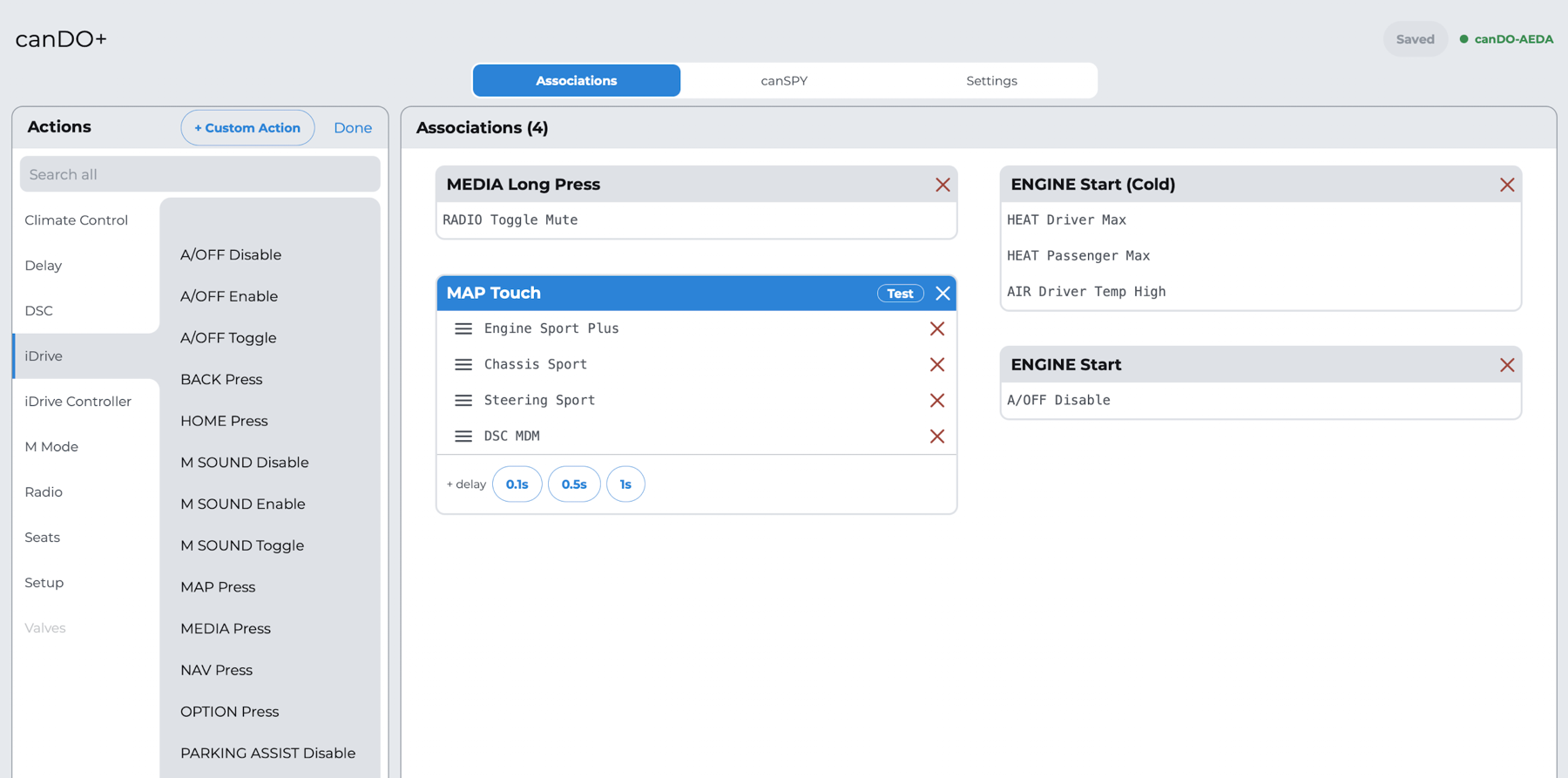
Exemple
Sur une voiture M G8X, un simple toucher sur MAP prépare la voiture pour une conduite sportive :
| Étape | Action |
|---|---|
| Déclencheur | MAP Touch |
| 1 | Engine Sport Plus |
| 2 | Chassis Sport |
| 3 | Steering Sport |
| 4 | DSC MDM |
Le même bouton MAP garde sa fonction habituelle à l'appui, et vous pouvez donner à MAP Long Touch et MAP Long Press leurs propres associations.
Règles à connaître
ENGINE Start et On Boot attendent 2 secondes avant leur première action, le temps que l'animation de démarrage de la voiture se termine ; inutile d'ajouter un délai pour cela.
Tant que l'onglet canSPY est ouvert, les déclencheurs ne fonctionnent pas. Ils reprennent dès que vous quittez canSPY ou l'application.
Stealth Mode (Settings) empêche canDO+ d'envoyer quoi que ce soit : aucune action ne s'exécute.
Pendant une animation iDrive, la voiture peut ignorer une action envoyée trop tôt. Ajoutez un délai avant celle-ci.
Liste des déclencheurs
Voici tous les déclencheurs du firmware 3.0, avec leur nom tel qu'affiché dans l'application ; l'application ne montre que ceux que votre canDO+ prend en charge.
| Déclencheur | Groupe | Se déclenche quand | Disponible sur |
|---|---|---|---|
| On Boot | canDO | canDO+ s'allume au réveil de la voiture, par exemple quand vous la déverrouillez | Tous |
| ENGINE Start | Engine | Le moteur démarre. Une fois par démarrage | Tous |
| ENGINE Stop | Engine | Environ 4 secondes après l'arrêt du moteur | Tous |
| ENGINE Start (Cold) | Engine | Le premier démarrage après le réveil de la voiture, si canDO+ a mesuré la température Cold ou moins à sa mise sous tension (5 °C / 41 °F par défaut) | Licence Temperature Triggers |
| ENGINE Start (Hot) | Engine | Comme ci-dessus, à la température Hot ou plus (30 °C / 86 °F par défaut) | Licence Temperature Triggers |
| FOB Door Unlock, FOB Door Lock, FOB Trunk, FOB Panic, FOB Engine Start | Key Fob | Ce bouton de la clé | Tous |
| Scrollwheel Up, Scrollwheel Down, Scrollwheel Press | Steering | La molette du volant | Tous |
| M1 Enable, M2 Enable | Steering | Un appui sur M1 ou M2 pour l'activer. Nécessite M1 setup dans Settings | G8X |
| M1/M2 Disable | Steering | M1/M2 est désactivé : par le bouton, ou en changeant le réglage à l'écran, sauf si Disable only with a button press est activé | G8X |
| MAP, MEDIA, NAV, HOME, TEL, BACK : Touch, Long Touch, Press, Long Press | iDrive | Ce geste sur ce bouton iDrive | Tous |
| OPTION Touch, OPTION Long Touch, OPTION Press | iDrive | Ce geste sur OPTION. OPTION Long Press est réservé à la réinitialisation du code d'appairage | Tous |
| M MODE Touch, Long Touch, Press | iDrive | Le bouton M MODE de la console centrale | G8X |
| SETUP Touch, Long Touch, Press | iDrive | Le bouton SETUP de la console centrale | G8X |
| DSC Touch, Long Touch, Press | iDrive | Le bouton DSC | iDrive 7 et 8 |
| A/OFF Touch, Long Touch, Press | iDrive | Le bouton d'arrêt/démarrage automatique | Tous |
| PARKING Touch, Long Touch, Press | iDrive | Le bouton Parking Assist | Tous |
| M SOUND Touch, Long Touch, Press | iDrive | Le bouton M Sound | G8X |
| SPORT, ECO PRO, COMFORT : Touch, Long Touch, Press | iDrive | Ce bouton de mode de conduite | G4X |
| CONTROLLER Up, Down, Left, Right, Press | iDrive Controller | Pousser ou appuyer sur le contrôleur iDrive | Tous |
| CONTROLLER CW, CONTROLLER CCW | iDrive Controller | Tourner le contrôleur dans le sens horaire ou antihoraire | Tous |
Les appuis sur les boutons iDrive (MAP Press, MEDIA Press…) et les mouvements du contrôleur peuvent aussi servir d'actions ; voir la section suivante.
À propos des déclencheurs de température. canDO+ mesure sa propre température une seule fois, à sa mise sous tension, quand il est encore à la température de l'habitacle. Les deux déclencheurs ne sont vérifiés qu'au premier démarrage du moteur après le réveil de la voiture, et seulement si canDO+ n'a pas redémarré entre-temps. Réglez les deux seuils sous Settings › Temperature triggers, en °C ou en °F ; Cold doit être inférieur à Hot.
Liste des actions
Voici toutes les actions du firmware 3.0, par groupe comme dans l'application ; chaque action nécessite la licence Associations, et l'application ne montre que celles que votre canDO+ prend en charge.
| Action | Groupe | Effet | Disponible sur |
|---|---|---|---|
| DELAY 100ms, DELAY 500ms, DELAY 1 sec. | Delay | Attend avant l'action suivante. Enchaînez-en plusieurs pour attendre plus longtemps | Tous |
| M Road Mode, M Sport Mode, M Track Mode | M Mode | Règle le M Mode | G8X, iDrive 8 et 8.5 |
| Activate Drift Mode, Deactivate Drift Mode | M Mode | Active ou désactive le Drift Mode | G8X |
| Engine Efficient, Engine Sport, Engine Sport Plus | Setup | Règle le moteur | G8X |
| Chassis Comfort, Chassis Sport, Chassis Sport Plus | Setup | Règle le châssis | G8X |
| Steering Comfort, Steering Sport, Steering Sport Plus | Setup | Règle la direction | G8X |
| Brakes Comfort, Brakes Sport, Brakes Sport Plus | Setup | Règle le freinage | G8X |
| Shift Assist. On, Shift Assist. Off | Setup | Active ou désactive l'assistance au passage des rapports | G8X |
| M xDrive 4WD, M xDrive 4WD Sport, M xDrive 2WD | Setup | Règle le mode M xDrive | G8X avec xDrive |
| Sport, Sport Plus, Sport Individual, Comfort, Eco Pro, Eco Individual | Drive Mode | Règle le mode de conduite | G4X |
| DSC On, DSC Off | DSC | Active ou désactive le DSC | iDrive 8 et 8.5 |
| DSC MDM | DSC | Passe en M Dynamic Mode | G8X, iDrive 8 et 8.5 |
| DSC Dynamic Traction | DSC | Passe en Dynamic Traction Control | G4X |
| M Traction Control 0 to 10 | DSC | Règle le niveau de M Traction Control | G8X |
| M MODE Press, DSC Press | iDrive | Appuie sur ce bouton, via le LIN | G8X, iDrive 7 |
| A/OFF Enable, A/OFF Disable, A/OFF Toggle | iDrive | Arrêt/démarrage automatique activé, désactivé ou inversé | Tous |
| PARKING ASSIST Enable, Disable, Toggle | iDrive | Parking Assist activé, désactivé ou inversé | Tous |
| M SOUND Enable, M SOUND Disable, M SOUND Toggle | iDrive | M Sound activé, désactivé ou inversé | G8X |
| SPORT Press, ECO PRO Press, COMFORT Press | iDrive | Appuie sur ce bouton de mode de conduite | G4X |
| MAP, MEDIA, NAV, HOME, TEL, BACK, OPTION Press | iDrive | Appuie sur ce bouton iDrive | Tous |
| CONTROLLER Up, Down, Left, Right, Press | iDrive Controller | Pousse ou appuie sur le contrôleur iDrive | Tous |
| CONTROLLER CW, CONTROLLER CCW | iDrive Controller | Tourne le contrôleur d'un cran | Tous |
| CONTROLLER Home | iDrive Controller | Revient en haut de la liste affichée, un point de départ connu pour les séquences de menus | Tous |
| AIR On, AIR Off | Climate Control | Climatisation allumée ou éteinte | Tous |
| A/C On, A/C Off | Climate Control | Air conditionné activé ou désactivé | Tous |
| A/C Max On, A/C Max Off, A/C Max Toggle | Climate Control | Refroidissement maximal activé, désactivé ou inversé | Tous |
| AIR Sync On, AIR Sync Off | Climate Control | Lie ou délie les températures conducteur et passager | Tous |
| AIR Fresh Air, AIR Automatic Recirc., AIR Recirculation | Climate Control | Règle l'entrée d'air | Tous |
| AIR Fan Very Low, AIR Fan Max | Climate Control | Règle la vitesse de ventilation | Tous |
| AIR Driver Temp Low, AIR Driver Temp High | Climate Control | Règle la température conducteur au minimum ou au maximum | Tous |
| AIR Passenger Temp Low, AIR Passenger Temp High | Climate Control | Règle la température passager au minimum ou au maximum | Tous |
| AIR Upper Temp Min, AIR Upper Mid Low, AIR Upper Mid High, AIR Upper Temp Max | Climate Control | Règle la température des aérateurs supérieurs | Tous |
| STEERING Heat On, Off, Toggle | Climate Control | Volant chauffant | iDrive 8.5 |
| HEAT Driver Max, 3, 2, 1, Off | Seats | Règle le chauffage du siège conducteur. Niveau 3 sur iDrive 8 uniquement | Tous |
| HEAT Driver Toggle | Seats | Chauffage du siège conducteur entre Off et Max | Tous |
| VENT Driver Max, 3, 2, 1, Off | Seats | Règle la ventilation du siège conducteur. Niveau 3 sur iDrive 8 uniquement | Voitures à sièges ventilés |
| HEAT Passenger Max, 3, 2, 1, Off, Toggle | Seats | Comme pour le conducteur | Tous |
| VENT Passenger Max, 3, 2, 1, Off | Seats | Comme pour le conducteur | Voitures à sièges ventilés |
| RADIO Volume -, RADIO Volume + | Radio | Volume d'un cran vers le bas ou vers le haut | Tous |
| RADIO Toggle Mute | Radio | Coupe ou rétablit le son | Tous |
| RADIO Station -, RADIO Station + | Radio | Station précédente ou suivante | Tous |
| RADIO Scan | Radio | Station suivante toutes les 10 secondes, jusqu'à ce que vous changiez de station ou relanciez RADIO Scan | Tous |
| Beep | Radio | Émet le bip de confirmation | Tous |
| TOGGLE Valves, 100% OPEN Valves, 75% OPEN Valves, 50% OPEN Valves, 25% OPEN Valves, OEM Valves | Valves | Règle les valves d'échappement | Avec un canDO Valve Controller |
Actions personnalisées
Vous pouvez ajouter vos propres actions en bas de l'onglet Associations (sur une tablette, dans le panneau Custom Actions).
Message CAN. Saisissez une trame au format
III#BBBBBBBBBBBBBBBB(un identifiant hexadécimal à 3 chiffres, puis 1 à 8 octets de données en hexadécimal) et un nom de 32 caractères maximum, puis touchez Create. Elle apparaît dans le groupe Custom. Touchez-en une pour la modifier ; la supprimer la retire aussi de toutes les associations qui l'utilisent. canSPY est l'outil pour trouver les trames qui valent la peine d'être envoyées.Action de valves. Avec un contrôleur de valves relié, choisissez un mode et une valeur de 1 à 99, puis touchez Create.
| Mode de valves | Crée | Signification |
|---|---|---|
| Fixed % | NN% OPEN Valves | Valves ouvertes à NN % |
| × OEM | OEM x 1.NN Valves | La position de valves voulue par la voiture, multipliée par 1,NN |
| + OEM | OEM + NN% Valves | La position de valves voulue par la voiture, plus NN % |
Réglages, licence et enregistrement
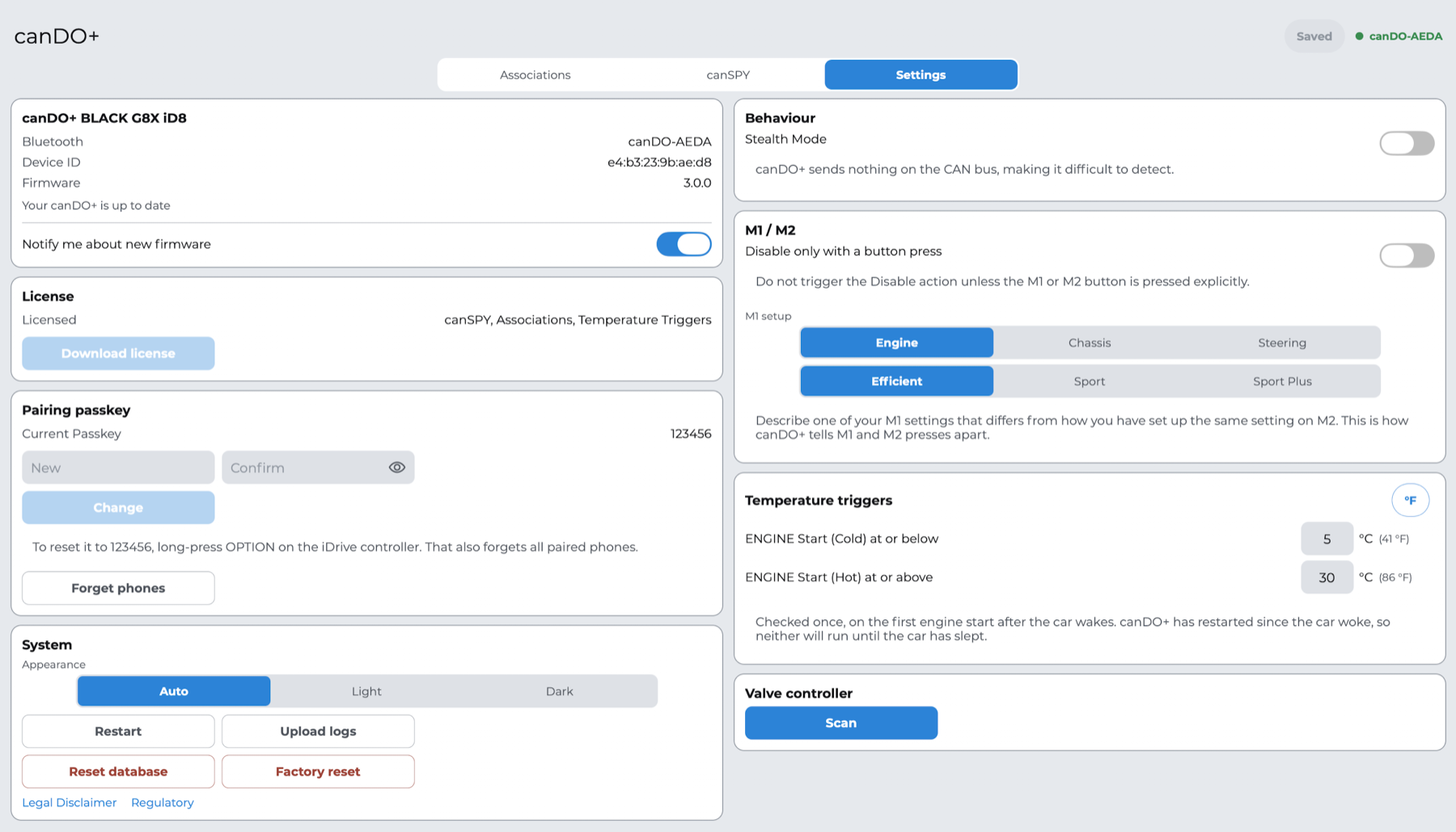
Les options modifiées dans l'onglet Settings prennent effet et sont enregistrées immédiatement ; seules les modifications d'associations et d'actions personnalisées attendent Save.
| Carte | Réglage | Effet |
|---|---|---|
| canDO+ | Bluetooth, Device ID, Firmware | Le nom de votre canDO+, son identifiant pour les licences et l'assistance, et sa version de firmware. Les mises à jour s'installent ici (section suivante) |
| Pairing passkey | Change, Forget phones | Voir Installer l'application et se connecter |
| License | Licensed / Not licensed | Ce que ce canDO+ peut faire |
| License | Download license | Récupère la licence de cet appareil sur cando.plus, par exemple après l'octroi d'une fonction par l'assistance |
| License | Order #, Email, Activate | Active un déblocage acheté. canDO+ redémarre avec les nouvelles fonctions |
| Valve controller | Scan, Rescan, Forget | Relie un canDO Valve Controller (voir plus bas) |
| Exhaust valves on M Sound | When M Sound turns ON / OFF | G8X avec contrôleur de valves : règle les valves quand vous activez ou désactivez M Sound, parmi Do nothing, OEM, 25 / 50 / 75 / 100 %, ou une valeur Fixed %, × OEM ou + OEM |
| Behaviour | Stealth Mode | canDO+ n'envoie rien sur le bus CAN : aucune action ne s'exécute et il est difficile à détecter |
| M1 / M2 | Disable only with a button press | M1/M2 Disable ne se déclenche que si vous appuyez sur M1 ou M2, pas quand le réglage est changé à l'écran |
| M1 / M2 | M1 setup | Indique à canDO+ lequel de M1 et M2 vous avez pressé (voir plus bas) |
| Temperature triggers | Cold at or below, Hot at or above | Seuils des deux déclencheurs de température ENGINE Start ; touchez °C/°F pour changer d'unité |
| System | Appearance | Auto, clair ou sombre |
| System | Restart, Upload logs | Redémarre canDO+ ; envoie les journaux de ce téléphone et de canDO+ à l'assistance |
| System | Reset database | Efface toutes les associations et actions personnalisées ; les réglages sont conservés |
| System | Factory reset | Efface les réglages, les associations, les actions personnalisées, les téléphones appairés et le contrôleur de valves, et rétablit le code d'appairage par défaut. La licence est conservée |
| System | Legal Disclaimer, Regulatory | Les textes à la fin de ce guide |
M1 setup (G8X). M1 et M2 envoient le même signal de bouton ; canDO+ les distingue donc par le réglage qu'ils appliquent. Choisissez un réglage (Engine, Chassis ou Steering) que vous avez configuré différemment sur M1 et M2, et la valeur qu'il a sur M1. Par exemple, avec M1 Engine sur Efficient et M2 Engine sur Sport, choisissez Engine et Efficient.
Relier un canDO Valve Controller. canDO+ communique avec le contrôleur de valves en Bluetooth : les actions de valves fonctionnent donc sans téléphone.
Mettez le contrôleur de valves sous tension et ayez sous la main son code d'appairage à 6 chiffres : celui que vous avez saisi en appairant l'application du contrôleur de valves.
Dans Settings › Valve controller, touchez Scan. Les contrôleurs à proximité apparaissent avec la force de leur signal.
Touchez le vôtre et saisissez son code d'appairage. La carte indique Connected, le firmware du contrôleur et son mode de valves actuel.
Les actions de valves sont maintenant disponibles dans l'onglet Associations. Forget délie le contrôleur ; les actions de valves n'ont alors plus d'effet.
Acheter un déblocage. Un modèle canSPY seul, ou sans Temperature Triggers, peut être mis à niveau sans être renvoyé. Achetez le déblocage sur cando.plus puis, connecté au canDO+ à débloquer, saisissez le numéro et l'e-mail de commande sous Settings › License et touchez Activate.
Mises à jour du firmware
L'application vérifie la présence d'un nouveau firmware à chaque connexion, le télécharge par la connexion internet du téléphone et l'installe en Bluetooth ; canDO+ lui-même ne va jamais sur internet.
Quand une mise à jour est prête, un point apparaît sur la carte canDO+ dans Settings, avec la nouvelle version à côté de Available et ses notes de version en dessous.
Installez-vous dans la voiture et touchez Install version.
Gardez l'application ouverte et le téléphone près de la voiture. Une barre de progression montre le téléchargement et l'installation.
canDO+ redémarre. L'application se reconnecte toute seule et confirme le nouveau firmware.
Gardez l'application ouverte jusqu'à la reconnexion. canDO+ ne conserve le nouveau firmware qu'une fois qu'un téléphone s'y est connecté après le redémarrage ; s'il perd l'alimentation avant, il revient à la version précédente, ce qui est sans risque mais oblige à réinstaller.
Activez Notify me about new firmware sur la même carte pour recevoir une notification sur le téléphone à chaque nouvelle version. Les associations, actions personnalisées, réglages et la licence sont conservés lors des mises à jour.
Mode de récupération. Par précaution, canDO+ garde en réserve un firmware de récupération. Dans le cas peu probable où son firmware principal ne peut pas démarrer, canDO+ démarre à la place le firmware de récupération, nommé canDO-XXXX Recovery. L'application s'y connecte comme d'habitude (code 123456) et n'affiche que la carte canDO+, depuis laquelle vous réinstallez le firmware. Vos réglages et associations sont conservés.
Firmware fourni par l'assistance. Si l'assistance vous donne un chemin de firmware, maintenez le titre de la carte canDO+ pour afficher le champ de chemin, saisissez-le et touchez Check.
canSPY
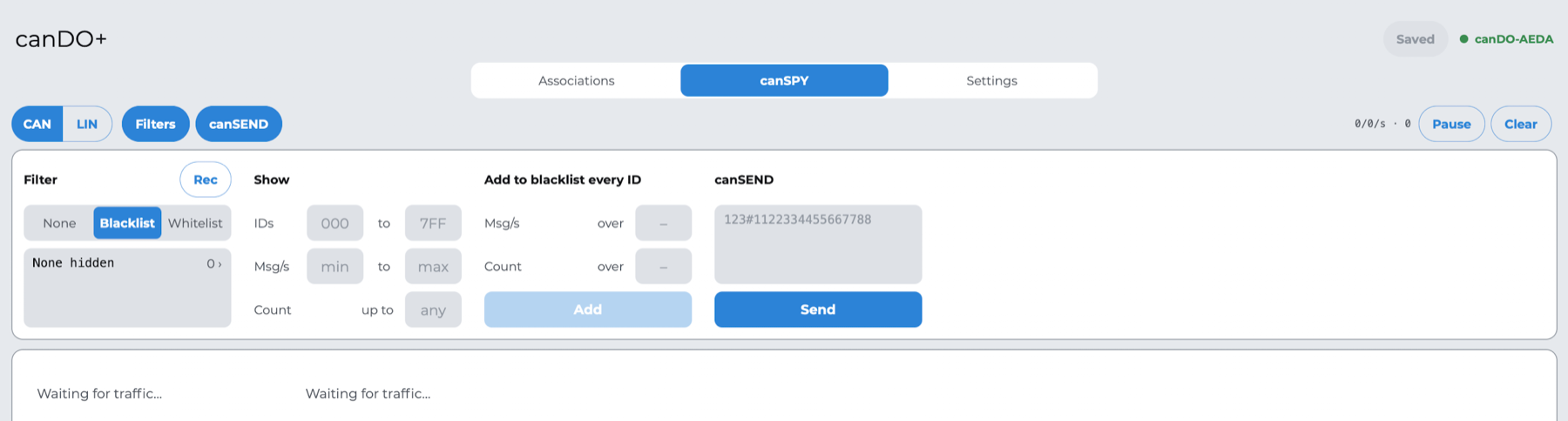
canSPY affiche en direct dans l'application le trafic CAN ou LIN de la voiture, pour trouver les trames derrière un bouton ou un réglage et en faire des actions personnalisées. Tant que l'onglet canSPY est ouvert, canDO+ transmet le trafic à l'application au lieu d'exécuter les associations ; elles reprennent dès que vous quittez l'onglet.
La barre d'outils
| Commande | Effet |
|---|---|
| CAN / LIN | Bascule entre le bus CAN et le bus LIN du panneau iDrive (linView) |
| Filters | Ouvre le panneau des filtres |
| canSEND | Ouvre le panneau d'envoi. Nécessite la licence Associations |
| Compteur | Trames affichées par seconde / reçues par seconde · total. N lost signifie que le bus était plus chargé que ce que le Bluetooth pouvait transporter ; ces trames ont été sautées |
| Pause / Resume | Fige l'affichage sans arrêter le bus |
| Clear | Vide l'affichage |
Vues
Trace liste chaque trame à son arrivée, la plus récente en premier.
Table garde une ligne par identifiant et la met à jour sur place. Une ligne s'assombrit quand elle change : l'identifiant derrière un bouton que vous actionnez ressort ainsi. Touchez un octet pour l'ignorer : il est barré et ses changements ne mettent plus la ligne en évidence, ce qui aide pour les octets qui changent seuls, comme les compteurs.
Sur un téléphone, passez de l'une à l'autre en haut de la vue ; sur une tablette, elles sont côte à côte.
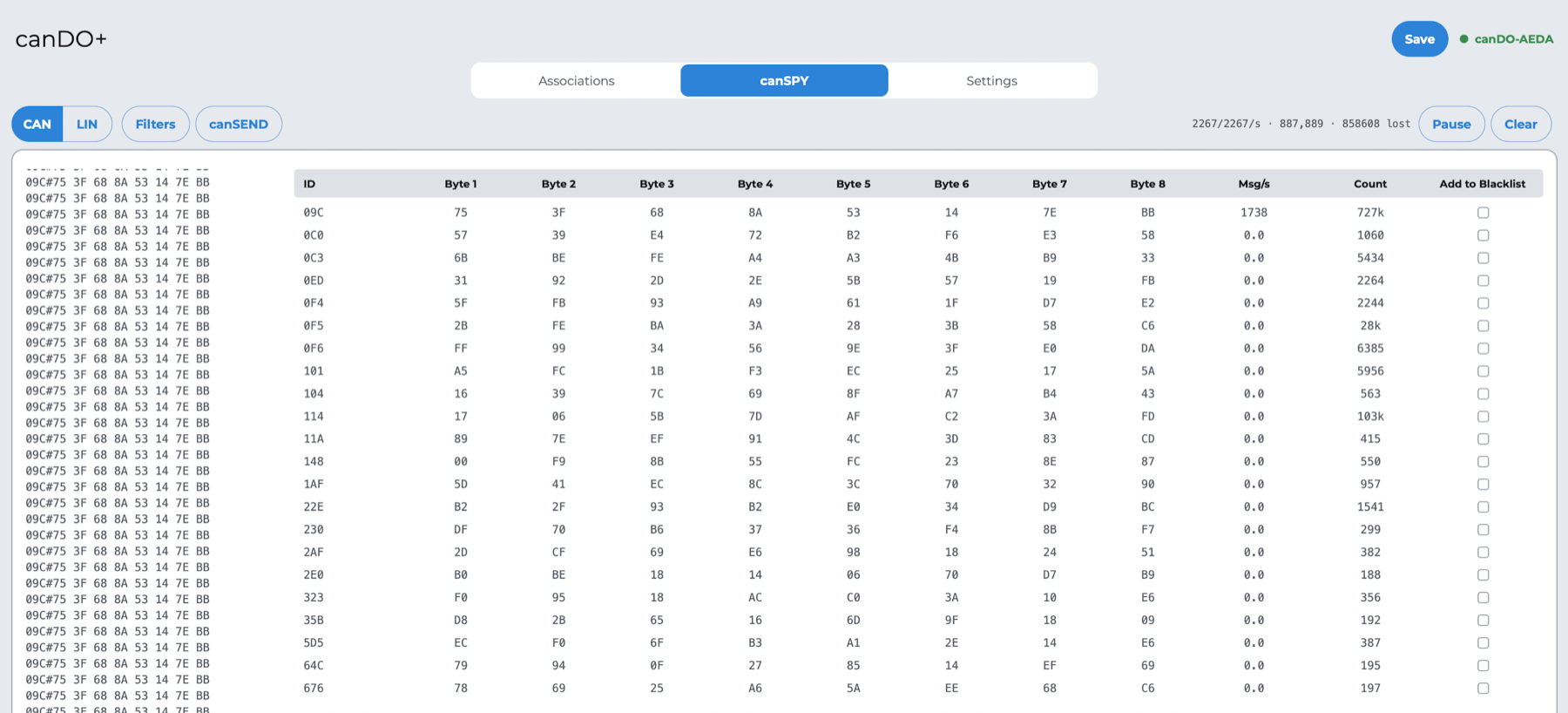
Filtres
| Filtre | Usage |
|---|---|
| None, Blacklist, Whitelist | Tout afficher, masquer les identifiants listés, ou n'afficher que les identifiants listés (5 au maximum). Saisissez les identifiants en hexadécimal, séparés par des virgules : 1A0, 2C4 |
| Rec | Avec Blacklist activé, ajoute à la liste noire chaque identifiant vu pendant l'enregistrement. Enregistrez sans rien toucher, arrêtez, puis appuyez sur le bouton recherché : seules ses trames restent |
| Show IDs from … to … | Limite le tableau à une plage d'identifiants, par exemple 000 à 0FF |
| Show Msg/s from … to …, Count | Masque les identifiants qui émettent trop souvent, trop rarement ou trop de fois |
| Add to blacklist every ID over Msg/s or Count | Met en liste noire les identifiants bavards d'un seul geste |
canSEND
Saisissez une ou plusieurs trames, une par ligne, au format 123#1122334455667788, et touchez Send. Servez-vous-en pour tester une trame avant de l'enregistrer comme action personnalisée.
Dépannage
La plupart des problèmes viennent d'une voiture en veille, de l'onglet canSPY resté ouvert, ou de modifications non enregistrées.
| Problème | Que faire |
|---|---|
| L'application ne trouve aucun canDO+ | Vérifiez que la voiture est réveillée (déverrouillez-la ou ouvrez une portière) et restez à proximité. Vérifiez que le Bluetooth est activé et que l'application a l'autorisation Bluetooth (Android : Appareils à proximité). Touchez Search again |
| Un deuxième ou troisième téléphone ne trouve pas canDO+ | canDO+ s'annonce pendant 2 minutes après la connexion d'un téléphone. Déconnectez un téléphone, ou redémarrez canDO+ depuis un téléphone connecté (Settings › System › Restart), puis relancez la recherche. Un quatrième téléphone n'est jamais accepté |
| Le téléphone redemande sans cesse le code | Saisissez le code d'appairage actuel. Oublié ? Faites un appui long sur OPTION jusqu'aux 3 bips, puis utilisez 123456 |
| Un iPhone refuse de s'appairer après une réinitialisation | Supprimez canDO+ sous Réglages › Bluetooth sur l'iPhone, puis reconnectez-vous depuis l'application |
| canDO+ a encore le firmware WiFi | Connectez votre téléphone au réseau WiFi canDO, puis ouvrez l'application : elle propose la mise à jour |
| Une association ne s'exécute pas | Quittez l'onglet canSPY. Vérifiez que Stealth Mode est désactivé. Utilisez Test dans l'application pour voir si les actions fonctionnent seules |
| Les actions ne s'exécutent qu'en partie | La voiture est peut-être encore occupée par une animation. Ajoutez un délai avant l'action ignorée |
| Les associations ont disparu après la mise en veille de la voiture | Elles n'avaient pas été enregistrées. Recréez-les et touchez Save |
| L'onglet Associations est absent | Ce canDO+ a une licence canSPY seul. Voir Settings › License |
| Un déclencheur de température ne s'est pas déclenché | Il n'est vérifié qu'au premier démarrage après le réveil de la voiture, et pas si canDO+ a redémarré entre-temps. Vérifiez les seuils et la mesure dans Settings |
| M1 et M2 sont confondus | Réglez M1 setup sur un réglage qui diffère entre votre M1 et votre M2 |
| Les actions de valves n'ont aucun effet | Vérifiez que Settings › Valve controller indique Connected |
| Une mise à jour s'est arrêtée en cours | canDO+ fonctionne toujours avec son firmware précédent. Relancez l'installation. S'il affiche Recovery mode, installez depuis ce mode |
| Les associations ou actions personnalisées se comportent bizarrement | Settings › System › Reset database rétablit la liste intégrée et efface vos associations et actions personnalisées |
Caractéristiques, garantie et mentions légales
Caractéristiques techniques
| Élément | Valeur |
|---|---|
| Dimensions | Environ 65 × 42 × 15 mm (L × l × H) |
| Boîtier | ABS renforcé de fibre de verre |
| Compatibilité | BMW série G avec iDrive 7, 8 ou 8.5 (voir Véhicules et licences) |
| Alimentation | 12 V CC, fournie par le véhicule |
| Bus du véhicule | CAN et LIN |
| Sans fil | Bluetooth Low Energy, jusqu'à 3 téléphones et 1 canDO Valve Controller |
| Module radio | ESP32-C6-MINI-1 |
| Configuration | Application canDO+ Manager pour iOS et Android |
Garantie et assistance
canDO+ bénéficie d'une garantie d'échange d'un an couvrant les défauts de matériaux et de fabrication dans des conditions d'utilisation normales. Pour toute demande de garantie ou question, écrivez à [email protected] en indiquant votre Device ID et une description du problème.
Avis important concernant les associations
canDO+ vous permet d'automatiser des fonctions déjà présentes dans votre véhicule, comme le contrôle de traction, l'avertissement de franchissement de ligne ou l'assistance au freinage. Quand canDO+ automatise ces réglages, les avertissements que le véhicule affiche normalement sont supprimés. En activant ces automatisations, vous acceptez que :
canDO+ automatise et simplifie des fonctions existantes du véhicule.
La suppression des avertissements de sécurité intégrés est une conséquence directe de cette automatisation.
Vous assumez l'entière responsabilité des conséquences de vos automatisations, et le fabricant, le distributeur et toute partie affiliée ne sont pas responsables des dommages ou problèmes qui en résulteraient.
Soyez prudent. Si vous n'êtes pas sûr de l'effet d'une modification, ne la faites pas.
Avis de non-responsabilité : Utilisation de canDO+
En utilisant canDO+, l'utilisateur reconnaît et accepte les termes et conditions suivants :
Garantie limitée : Le fabricant garantit que canDO+ fonctionnera comme prévu pendant une période d'un (1) an à compter de la date d'achat. Cependant, l'utilisateur reconnaît qu'il n'y a aucune garantie que canDO+ soit exempt de défauts logiciels. Si l'appareil ne fonctionne pas pendant cette période de garantie en raison de défauts de matériaux ou de fabrication, le fabricant procédera, à sa seule discrétion, à la réparation ou au remplacement de l'appareil.
Acceptation des risques : L'utilisateur reconnaît et comprend que canDO+ offre la possibilité de configurer diverses fonctionnalités du véhicule, y compris, mais sans s'y limiter, la désactivation automatique de fonctions de sécurité telles que le contrôle dynamique de stabilité (DSC), l'activation du Mode Sport et la suppression des messages d'avertissement intégrés. En utilisant canDO+, l'utilisateur assume tous les risques liés à la configuration de l'appareil pour effectuer ces actions et accepte l'entière responsabilité de toute conséquence découlant de telles configurations.
Limitation de responsabilité : En aucun cas le fabricant, le distributeur ou toute partie affiliée ne pourra être tenu responsable de tout dommage direct, indirect, accessoire, spécial ou consécutif découlant de ou lié de quelque manière que ce soit à l'utilisation ou aux performances de canDO+. Cela inclut, sans s'y limiter, les dommages pour perte de profits, de clientèle, d'utilisation, de données ou d'autres pertes immatérielles, même si informé de la possibilité de tels dommages.
Indemnisation : L'utilisateur accepte d'indemniser et de dégager de toute responsabilité le fabricant, le distributeur et toute partie affiliée contre toute réclamation, responsabilité, dommage, perte, coût ou dépense (y compris les frais d'avocat raisonnables) découlant de ou liés à l'utilisation de canDO+.
Juridiction : Toute action en justice ou procédure découlant de ou liée à l'utilisation de canDO+ sera intentée exclusivement devant les tribunaux provinciaux du Québec, Canada. L'utilisateur renonce à toute objection concernant cette juridiction et ce lieu de juridiction.
Responsabilité de l'utilisateur : L'utilisateur est seul responsable de s'assurer que l'utilisation de canDO+ est conforme à toutes les lois, réglementations et directives du fabricant applicables. L'utilisateur s'engage à utiliser l'appareil de manière responsable et à faire preuve de prudence lors de toute modification des paramètres ou systèmes du véhicule.
Modification des conditions : Le fabricant se réserve le droit de modifier ou de mettre à jour ces termes et conditions à tout moment sans préavis. Il est de la responsabilité de l'utilisateur de consulter ces conditions périodiquement pour tout changement.
En utilisant canDO+, l'utilisateur reconnaît avoir lu, compris et accepté les termes et conditions énoncés dans cet avis de non-responsabilité. Si l'utilisateur n'est pas d'accord avec une partie de ces conditions, il doit s'abstenir d'utiliser canDO+.
Réglementation
Les déclarations de conformité ci-dessous sont reproduites dans leur version officielle anglaise.
FCC Compliance Statement. Contains FCC ID: 2AC7Z-ESPC6MINI1
CAUTION: The manufacturer is not responsible for any changes or modifications not expressly approved by the party responsible for compliance. Such modifications could void the user's authority to operate the equipment.
NOTE: This equipment has been tested and found to comply with the limits for a Class B digital device, pursuant to part 15 of the FCC Rules. These limits are designed to provide reasonable protection against harmful interference in a residential installation. This equipment generates, uses, and can radiate radio frequency energy, and if not installed and used in accordance with the instructions, may cause harmful interference to radio communications. However, there is no guarantee that interference will not occur in a particular installation. If this equipment does cause harmful interference to radio or television reception, which can be determined by turning the equipment off and on, the user is encouraged to try to correct the interference by one or more of the following measures:
Reorient or relocate the receiving antenna.
Increase the separation between the equipment and receiver.
Connect the equipment into an outlet on a circuit different from that to which the receiver is connected.
Consult the dealer or an experienced radio/TV technician for help.
ISED Compliance Statement. Contains IC: 21098-ESPC6MINI1. This Class B digital apparatus complies with Canadian ICES-003. Cet appareil numérique de la classe [B] est conforme à la norme NMB-003 du Canada. CAN ICES-003(B) / NMB-003(B)
Supplier's Declaration of Conformity, 47 CFR § 2.1077 Compliance Information
| Item | Value |
|---|---|
| Product name | canDO+ |
| Product model | canDO+ |
| Manufacturer | 9512-5837 QUEBEC INC., [email protected], https://cando.plus |
| Modular component | 2.4GHz Wi-Fi & BT IoT Module, model ESP32-C6-MINI-1, FCC ID 2AC7Z-ESPC6MINI1 |
This device complies with part 15 of the FCC Rules. Operation is subject to the following two conditions: (1) This device may not cause harmful interference, and (2) this device must accept any interference received, including interference that may cause undesired operation.