canDO+ Benutzerhandbuch
PDF herunterladen → Alle Handbücher →
Willkommen
canDO+ macht die Tasten Ihres BMW zu Kurzbefehlen: Berühren, langes Berühren, Drücken oder langes Drücken einer vorhandenen Taste (ein Auslöser) führt eine oder mehrere Fahrzeugfunktionen Ihrer Wahl aus (Aktionen). Typische Beispiele sind DSC aus beim Motorstart, Ihr Lieblings-Fahrsetup auf M1 oder Sitzheizung beim Kaltstart.
Neu in Firmware 3.0: canDO+ baut kein WLAN mehr auf. Sie richten es mit der kostenlosen App canDO+ Manager per Bluetooth ein, auf iPhone oder Android. Die Browser-Oberfläche unter cando.local und das WLAN-Passwort entfallen.
| Was sich ändert | Vor 3.0 | Ab 3.0 |
|---|---|---|
| Verbindung | canDO-WLAN + Webbrowser | App canDO+ Manager per Bluetooth |
| Sicherheit | WLAN-Passwort (WPA2) | Bluetooth-Kopplung mit 6-stelligem Code |
| Telefone gleichzeitig | 1 | Bis zu 3 |
| Firmware-Updates | canDO+ verbindet sich mit einem Hotspot und lädt herunter | Die App lädt das Update herunter und installiert es |
| canDO Valve Controller | Verband sich mit dem canDO-WLAN | Per Bluetooth mit canDO+ verbunden |
Wenn canDO+ neu für Sie ist, lesen Sie die Abschnitte Einbau bis So funktioniert canDO+ der Reihe nach. Wenn Sie aktualisieren, lesen Sie App installieren und verbinden und Firmware-Updates; Ihre gespeicherten Verknüpfungen bleiben erhalten.
Fahrzeuge und Lizenzen
Jedes canDO+ ist für eine Fahrzeugfamilie und eine iDrive-Version gebaut. Die App zeigt Ihres unter Settings › canDO+ an (zum Beispiel canDO+ BLACK G8X iD8.5).
| Familie | Beispiele | iDrive 7 | iDrive 8 | iDrive 8.5 |
|---|---|---|---|---|
| G8X (M-Modelle) | M2 G87, M3 G80/G81, M4 G82/G83 | Ja | Ja | Ja |
| G4X | 2er Coupé G42 | — | Ja | Ja |
CAN und LIN. Neben dem CAN-Bus verbindet sich canDO+ mit dem LIN-Bus der iDrive-Tastenleiste. So erreicht es die Tasten der Leiste, die der CAN-Bus weder sieht noch drücken kann: A/OFF (Start-Stopp-Automatik), Parking Assist, M Sound beim G8X, Sport / Eco Pro / Comfort beim G4X sowie DSC und M Mode bei iDrive 7.
Lizenzen. Was Ihr canDO+ kann, hängt von seiner Lizenz ab, die unter Settings › License angezeigt wird. Eine Lizenz gehört zu genau einem canDO+ und bleibt bei Updates und beim Zurücksetzen auf Werkseinstellungen erhalten.
| Funktion | Was sie freischaltet | Enthalten |
|---|---|---|
| canSPY | Mitlesen von CAN- und LIN-Bus | Immer |
| Associations | Alle Aktionen in diesem Handbuch, eigene Nachrichten, canSEND, Klappensteuerung | Jedes canDO+ außer reinen canSPY-Geräten |
| Temperature Triggers | ENGINE Start (Cold) und ENGINE Start (Hot) | Separat erhältlich |
Ein reines canSPY-Gerät sendet nie auf den Fahrzeugbussen. Es lässt sich ohne Einsenden aufrüsten: Kaufen Sie die Freischaltung auf cando.plus und aktivieren Sie sie in der App (siehe Einstellungen, Lizenz und Speichern).
Lieferumfang: das canDO+-Modul und sein Y-Kabel für den CAN-Anschluss. Der LIN-Anschluss ist in der LIN-Anschlussanleitung beschrieben.
Einbau
canDO+ wird mit dem mitgelieferten Y-Kabel am CAN-Anschluss hinter dem iDrive-Controller in der Mittelkonsole eingesteckt, ohne Schneiden oder Spleißen.
Stellen Sie das Fahrzeug sicher ab, schalten Sie die Zündung aus und lassen Sie eine Tür offen; nicht abschließen. Nach etwa 5 Minuten erlischt die Beleuchtung der Mittelkonsole: Die Konsole ist dann stromlos. Erst dann etwas abstecken.
Entfernen Sie die Verkleidung um den iDrive-Controller. Das Video von Kies Motorsports Control Any Button in your BMW with canDO+ zeigt die Schritte.
Ziehen Sie den CAN-Stecker des iDrive-Controllers ab, setzen Sie das Y-Kabel dazwischen und stecken Sie canDO+ an das Y-Kabel.
Stellen Sie die LIN-Verbindung wie in der LIN-Anschlussanleitung gezeigt her.
Legen Sie canDO+ in den hinteren Bereich der Konsole, wo es gut erreichbar ist, falls Sie einmal direkt darauf zugreifen müssen. Achten Sie darauf, dass es nicht auf andere Teile oder Leitungen drückt, und halten Sie mindestens 20 cm Abstand zu jedem Sitzplatz.
Prüfen Sie vor dem Wiedereinbau der Verkleidung, ob alles funktioniert: Verbinden Sie sich mit der App (nächster Abschnitt). Bauen Sie dann die Verkleidung wieder ein.
canDO+ wird vom Fahrzeug versorgt. Es schaltet sich ein, wenn das Fahrzeug aufwacht (zum Beispiel beim Entriegeln), und aus, wenn das Fahrzeug einschläft. Im geparkten Zustand verbraucht es also nichts.
App installieren und verbinden
Installieren Sie canDO+ Manager und öffnen Sie die App im Fahrzeug: Sie findet Ihr canDO+ und verbindet sich selbst. Beim ersten Mal fragt Ihr Telefon nach dem Code 123456.
| Gerät | Download |
|---|---|
| iPhone, iPad und Mac mit Apple Chip | canDO+ Manager im App Store |
| Android | canDO+ Manager bei Google Play |
Wir empfehlen ein Tablet oder ein MacBook mit Apple Chip. Der größere Bildschirm zeigt zwei Spalten nebeneinander, was das Anlegen von Verknüpfungen und das Lesen von canSPY deutlich erleichtert. Ein Telefon kann alles, jeweils ein Bildschirm nach dem anderen, und ist für das einmalige Upgrade von der WLAN-Firmware erforderlich.
Erste Verbindung
Öffnen Sie die App und akzeptieren Sie den Haftungshinweis.
Erlauben Sie Bluetooth, wenn danach gefragt wird. Unter Android heißt das Geräte in der Nähe (ältere Android-Versionen fragen nach dem Standort; die App verwendet Ihren Standort nie).
Setzen Sie sich ins Fahrzeug. Die App zeigt Looking for your canDO+… und verbindet sich. Sind mehrere canDO+ in Reichweite, wählen Sie Ihres aus der Liste; jedes heißt canDO-XXXX.
Wenn das Telefon nach einem Code fragt, geben Sie den Kopplungscode ein: 123456, sofern Sie ihn nicht geändert haben. Sie haben drei Versuche.
Das Abzeichen oben rechts wird grün und zeigt den Namen des canDO+. Spätere Verbindungen brauchen keinen Code.
Gut zu wissen
Bis zu 3 Telefone können gleichzeitig verbunden sein. Ein zweites Telefon verbindet sich am einfachsten innerhalb von 2 Minuten nach dem ersten; danach macht sich canDO+ nicht mehr sichtbar, bis ein Telefon die Verbindung trennt.
Wenn Sie die App verlassen, trennt sie die Verbindung nach 30 Sekunden. Wenn Sie zurückkehren, verbindet sie sich von selbst neu.
Den Kopplungscode ändern Sie unter Settings › Pairing passkey. Er gilt für Telefone, die nach der Änderung gekoppelt werden. Forget phones entkoppelt alle Telefone, auch Ihres.
Code vergessen? Drücken Sie OPTION am iDrive-Controller lange, bis Sie 3 Pieptöne hören. Der Code ist wieder 123456 und alle Telefone sind vergessen. Entfernen Sie auf einem iPhone außerdem canDO+ unter Einstellungen › Bluetooth, bevor Sie neu koppeln.
Upgrade eines canDO+ mit WLAN-Firmware (2.x)
Die App kann ein canDO+ einmalig von der WLAN-Firmware auf Firmware 3.0 umstellen. Ihre Verknüpfungen und eigenen Nachrichten bleiben erhalten.
Verwenden Sie für dieses Upgrade ein Telefon mit mobilen Daten. Solange das Telefon mit dem canDO-WLAN verbunden ist, hat dieses Netz kein Internet; die App lädt die Firmware daher über mobile Daten (LTE/5G). Ein Tablet oder Computer ohne mobile Daten kann sie nicht laden, solange es mit canDO verbunden ist. Prüfen Sie, dass mobile Daten eingeschaltet und für canDO+ Manager erlaubt sind.
Setzen Sie sich ins Fahrzeug und verbinden Sie das Telefon in den WLAN-Einstellungen mit dem Netz canDO. Das Passwort ist candobmw, sofern Sie es nicht geändert haben.
Öffnen Sie die App. Sie erkennt das canDO-WLAN und bietet an, canDO+ zu aktualisieren.
Bestätigen Sie. Die App lädt die neue Firmware über Ihre mobilen Daten und installiert sie. Lassen Sie die App geöffnet und das Telefon in der Nähe des Fahrzeugs.
canDO+ startet mit Bluetooth neu, die App kehrt zu ihrem Bluetooth-Bildschirm zurück und koppelt wie oben beschrieben.
Die App im Überblick
Die App hat drei Tabs unter einer stets sichtbaren Kopfzeile: Associations, um festzulegen, was canDO+ tut, canSPY, um den Bus zu beobachten, und Settings für das Gerät selbst.
| Wo | Wofür |
|---|---|
| Kopfzeile: Save / Saved | Leuchtet, wenn Änderungen noch nicht in canDO+ gespeichert sind. Tippen Sie auf Save, damit sie erhalten bleiben, wenn das Fahrzeug einschläft |
| Kopfzeile: Verbindungsabzeichen | Grün mit dem Namen des canDO+, wenn verbunden; sonst grau Not connected |
| Tab Associations | Auslöser wählen, Aktionen hinzufügen, umsortieren, testen und eigene Aktionen anlegen. Bei reinen canSPY-Geräten ausgeblendet |
| Tab canSPY | CAN- und LIN-Verkehr live: Trace- und Tabellenansicht, Filter, canSEND |
| Tab Settings | Firmware, Lizenz, Kopplungscode, Klappensteuerung, Verhaltensoptionen, Temperaturauslöser, Neustart und Zurücksetzen |
Auf einem Telefon läuft die App nur im Hochformat; auf einem Tablet dreht sie sich mit, und Tablets und Macs zeigen zwei Spalten nebeneinander.
Ist canDO+ nicht verbunden, zeigt die App statt der Tabs den Verbindungsbildschirm. Dort finden Sie Search again, einen Link zum WLAN-Updater für Firmware 2.x und Trouble connecting? Send logs to canDO support.
So funktioniert canDO+
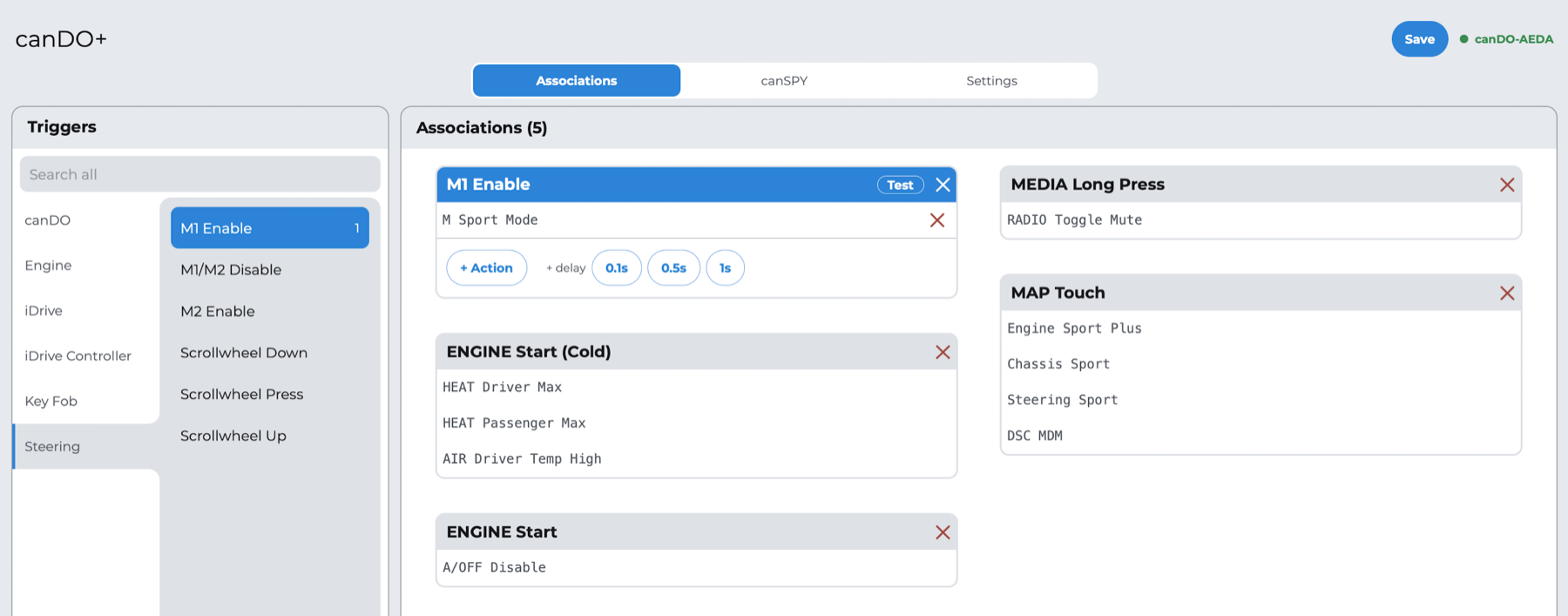
Eine Verknüpfung verbindet einen Auslöser mit einer Liste von Aktionen; tritt der Auslöser ein, führt canDO+ die Aktionen der Reihe nach von oben nach unten aus.
Ein Auslöser ist etwas, das das Fahrzeug canDO+ meldet: eine Tastengeste, der Motorstart, der Funkschlüssel oder das Einschalten von canDO+.
Eine Aktion ist etwas, das canDO+ vom Fahrzeug verlangt: eine Fahreinstellung ändern, DSC schalten, die Klimaanlage einstellen, eine iDrive-Taste drücken, warten und so weiter.
Jeder Auslöser hat eine Verknüpfung mit beliebig vielen Aktionen. Drücke auf iDrive-Tasten können sowohl Auslöser als auch Aktion sein.
Tastengesten
Berührungsempfindliche Tasten (die iDrive-Tasten und die Tasten der Leiste) bieten bis zu vier Auslöser. Jede Geste löst nur einen davon aus.
| Geste | Wie | Wann sie auslöst | Piepton |
|---|---|---|---|
| Touch | Finger auf die Taste legen, ohne zu drücken, dann abheben | Beim Abheben des Fingers | Ja |
| Long Touch | Finger etwa eine halbe Sekunde auf der Taste lassen | Solange der Finger noch aufliegt. Hat Long Touch keine Verknüpfung, löst stattdessen beim Abheben das einfache Touch aus | Ja |
| Press | Taste drücken und loslassen | Beim Loslassen | Nein |
| Long Press | Taste drücken und gedrückt halten | Sobald das Fahrzeug den langen Druck meldet | Ja |
Der Piepton ist der fahrzeugeigene Gong, den canDO+ sendet, um zu bestätigen, dass die Geste erkannt wurde. Er ertönt nur, wenn die Geste eine Verknüpfung hat.
Eine Verknüpfung anlegen
Öffnen Sie den Tab Associations und tippen Sie auf Trigger, um einen Auslöser zu wählen. Die Auslöser sind nach Art gruppiert (iDrive, Steering, Engine, Key Fob…).
Tippen Sie auf + Action und wählen Sie eine Aktion. Wiederholen Sie das für jede gewünschte Aktion.
Für eine Pause zwischen Aktionen tippen Sie unter der Karte auf einen + delay-Chip: 0.1s, 0.5s oder 1s. Fügen Sie mehrere für längere Pausen hinzu. Eine Verzögerung brauchen Sie nur, wenn das Fahrzeug den Bildschirm animiert: Während einer Animation nimmt das Fahrzeug keine Befehle an, und eine zu früh gesendete Aktion geht verloren. Ansonsten können Aktionen direkt aufeinander folgen.
Sortieren Sie die Aktionen auf der ausgewählten Karte um oder entfernen Sie eine mit ✕. Das ✕ im Kartenkopf löscht die ganze Verknüpfung.
Tippen Sie auf der ausgewählten Karte auf Test, um sie sofort aus der App auszuführen.
Tippen Sie in der Kopfzeile auf Save. Nicht gespeicherte Änderungen wirken sofort, gehen aber verloren, wenn das Fahrzeug einschläft.
Beispiel
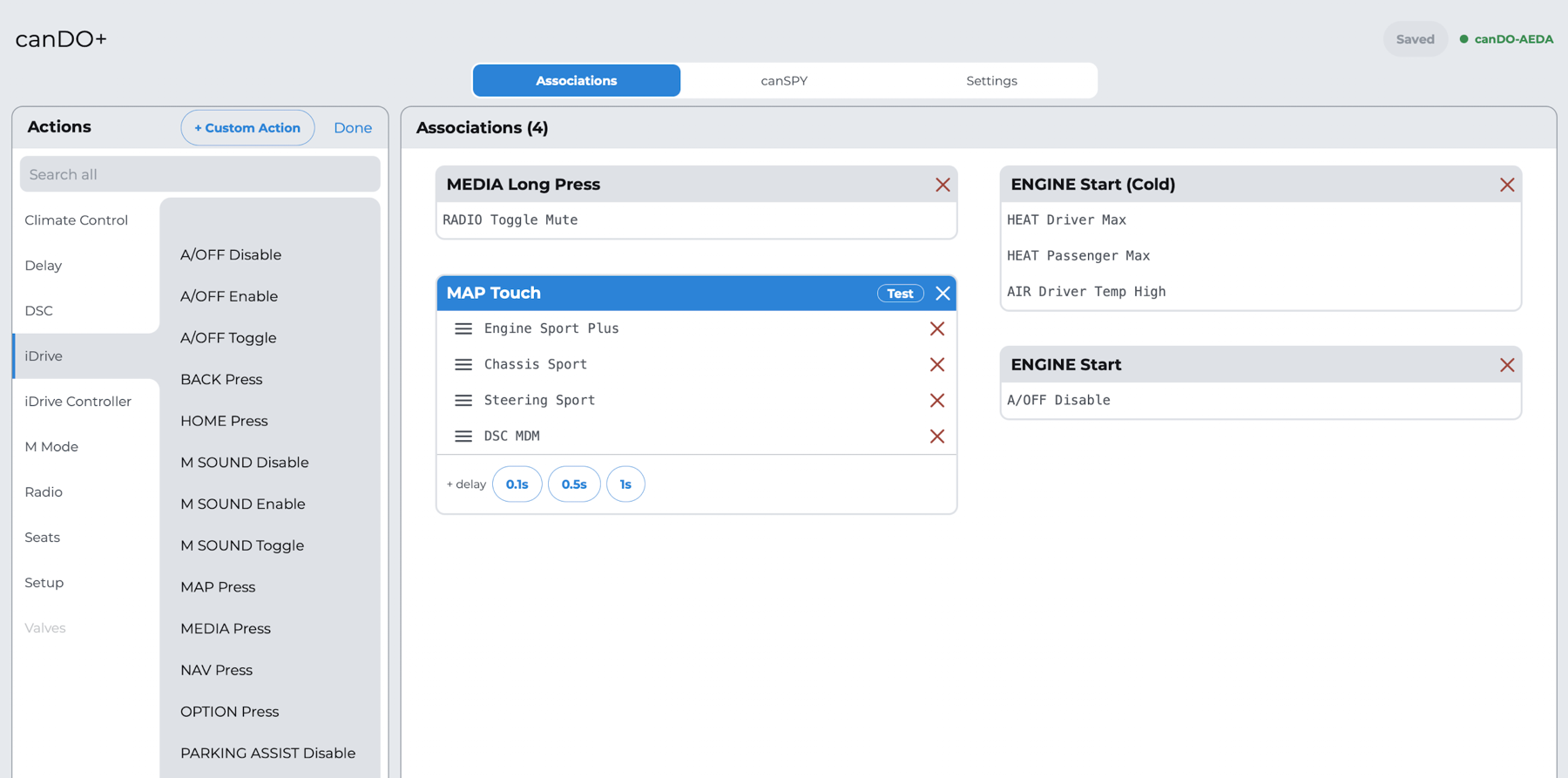
Bei einem G8X-M-Modell soll ein leichtes Berühren von MAP das Fahrzeug für eine sportliche Fahrt einstellen:
| Schritt | Aktion |
|---|---|
| Auslöser | MAP Touch |
| 1 | Engine Sport Plus |
| 2 | Chassis Sport |
| 3 | Steering Sport |
| 4 | DSC MDM |
Dieselbe MAP-Taste erfüllt beim Drücken weiterhin ihre normale Funktion, und Sie können MAP Long Touch und MAP Long Press eigene Verknüpfungen geben.
Wichtige Regeln
ENGINE Start und On Boot warten 2 Sekunden vor ihrer ersten Aktion, damit die Startanimation des Fahrzeugs vorbei ist; dafür müssen Sie keine Verzögerung hinzufügen.
Solange der Tab canSPY geöffnet ist, lösen keine Auslöser aus. Sie funktionieren wieder, sobald Sie canSPY oder die App verlassen.
Stealth Mode (Settings) verhindert, dass canDO+ irgendetwas sendet; es läuft dann keine Aktion.
Während eine iDrive-Animation läuft, kann das Fahrzeug eine zu früh gesendete Aktion ignorieren. Fügen Sie davor eine Verzögerung ein.
Alle Auslöser
Dies sind alle Auslöser der Firmware 3.0, so benannt, wie die App sie anzeigt; die App listet nur die, die Ihr canDO+ unterstützt.
| Auslöser | Gruppe | Löst aus, wenn | Verfügbar bei |
|---|---|---|---|
| On Boot | canDO | canDO+ beim Aufwachen des Fahrzeugs startet, zum Beispiel beim Entriegeln | Alle |
| ENGINE Start | Engine | Der Motor startet. Einmal pro Start | Alle |
| ENGINE Stop | Engine | Etwa 4 Sekunden nach dem Abstellen des Motors | Alle |
| ENGINE Start (Cold) | Engine | Der erste Motorstart nach dem Aufwachen des Fahrzeugs, wenn canDO+ beim Einschalten die Cold-Temperatur oder weniger gemessen hat (Standard 5 °C / 41 °F) | Lizenz Temperature Triggers |
| ENGINE Start (Hot) | Engine | Wie oben, bei der Hot-Temperatur oder mehr (Standard 30 °C / 86 °F) | Lizenz Temperature Triggers |
| FOB Door Unlock, FOB Door Lock, FOB Trunk, FOB Panic, FOB Engine Start | Key Fob | Diese Taste am Funkschlüssel | Alle |
| Scrollwheel Up, Scrollwheel Down, Scrollwheel Press | Steering | Das Rändelrad am Lenkrad | Alle |
| M1 Enable, M2 Enable | Steering | M1 oder M2 wird zum Einschalten gedrückt. Erfordert M1 setup in Settings | G8X |
| M1/M2 Disable | Steering | M1/M2 wird ausgeschaltet: per Taste oder durch Ändern des Setups am Bildschirm, außer Disable only with a button press ist aktiv | G8X |
| MAP, MEDIA, NAV, HOME, TEL, BACK: Touch, Long Touch, Press, Long Press | iDrive | Diese Geste auf dieser iDrive-Taste | Alle |
| OPTION Touch, OPTION Long Touch, OPTION Press | iDrive | Diese Geste auf OPTION. OPTION Long Press ist für das Zurücksetzen des Kopplungscodes reserviert | Alle |
| M MODE Touch, Long Touch, Press | iDrive | Die Taste M MODE in der Mittelkonsole | G8X |
| SETUP Touch, Long Touch, Press | iDrive | Die Taste SETUP in der Mittelkonsole | G8X |
| DSC Touch, Long Touch, Press | iDrive | Die DSC-Taste | iDrive 7 und 8 |
| A/OFF Touch, Long Touch, Press | iDrive | Die Taste der Start-Stopp-Automatik | Alle |
| PARKING Touch, Long Touch, Press | iDrive | Die Taste Parking Assist | Alle |
| M SOUND Touch, Long Touch, Press | iDrive | Die Taste M Sound | G8X |
| SPORT, ECO PRO, COMFORT: Touch, Long Touch, Press | iDrive | Diese Fahrmodustaste | G4X |
| CONTROLLER Up, Down, Left, Right, Press | iDrive Controller | Schieben oder Drücken des iDrive-Controllers | Alle |
| CONTROLLER CW, CONTROLLER CCW | iDrive Controller | Drehen des Controllers im oder gegen den Uhrzeigersinn | Alle |
Die Drücke auf iDrive-Tasten (MAP Press, MEDIA Press…) und die Controller-Bewegungen können auch als Aktionen verwendet werden; siehe nächster Abschnitt.
Zu den Temperaturauslösern. canDO+ misst seine eigene Temperatur einmal beim Einschalten, solange es noch Innenraumtemperatur hat. Die beiden Auslöser werden nur beim ersten Motorstart nach dem Aufwachen des Fahrzeugs geprüft, und nur, wenn canDO+ seitdem nicht neu gestartet ist. Stellen Sie beide Schwellen unter Settings › Temperature triggers in °C oder °F ein; Cold muss unter Hot liegen.
Alle Aktionen
Dies sind alle Aktionen der Firmware 3.0, nach Gruppen wie in der App; jede Aktion erfordert die Lizenz Associations, und die App zeigt nur die, die Ihr canDO+ unterstützt.
| Aktion | Gruppe | Was sie tut | Verfügbar bei |
|---|---|---|---|
| DELAY 100ms, DELAY 500ms, DELAY 1 sec. | Delay | Wartet vor der nächsten Aktion. Mehrere hintereinander für längere Pausen | Alle |
| M Road Mode, M Sport Mode, M Track Mode | M Mode | Stellt den M Mode ein | G8X, iDrive 8 und 8.5 |
| Activate Drift Mode, Deactivate Drift Mode | M Mode | Schaltet den Drift Mode | G8X |
| Engine Efficient, Engine Sport, Engine Sport Plus | Setup | Stellt den Motor ein | G8X |
| Chassis Comfort, Chassis Sport, Chassis Sport Plus | Setup | Stellt das Fahrwerk ein | G8X |
| Steering Comfort, Steering Sport, Steering Sport Plus | Setup | Stellt die Lenkung ein | G8X |
| Brakes Comfort, Brakes Sport, Brakes Sport Plus | Setup | Stellt die Bremse ein | G8X |
| Shift Assist. On, Shift Assist. Off | Setup | Schaltet die Schaltassistenz | G8X |
| M xDrive 4WD, M xDrive 4WD Sport, M xDrive 2WD | Setup | Stellt den M xDrive-Modus ein | G8X mit xDrive |
| Sport, Sport Plus, Sport Individual, Comfort, Eco Pro, Eco Individual | Drive Mode | Stellt den Fahrmodus ein | G4X |
| DSC On, DSC Off | DSC | Schaltet DSC | iDrive 8 und 8.5 |
| DSC MDM | DSC | Stellt M Dynamic Mode ein | G8X, iDrive 8 und 8.5 |
| DSC Dynamic Traction | DSC | Stellt Dynamic Traction Control ein | G4X |
| M Traction Control 0 to 10 | DSC | Stellt die M-Traktionsstufe ein | G8X |
| M MODE Press, DSC Press | iDrive | Drückt diese Taste, über LIN | G8X, iDrive 7 |
| A/OFF Enable, A/OFF Disable, A/OFF Toggle | iDrive | Start-Stopp-Automatik ein, aus oder umschalten | Alle |
| PARKING ASSIST Enable, Disable, Toggle | iDrive | Parking Assist ein, aus oder umschalten | Alle |
| M SOUND Enable, M SOUND Disable, M SOUND Toggle | iDrive | M Sound ein, aus oder umschalten | G8X |
| SPORT Press, ECO PRO Press, COMFORT Press | iDrive | Drückt diese Fahrmodustaste | G4X |
| MAP, MEDIA, NAV, HOME, TEL, BACK, OPTION Press | iDrive | Drückt diese iDrive-Taste | Alle |
| CONTROLLER Up, Down, Left, Right, Press | iDrive Controller | Schiebt oder drückt den iDrive-Controller | Alle |
| CONTROLLER CW, CONTROLLER CCW | iDrive Controller | Dreht den Controller um eine Raste | Alle |
| CONTROLLER Home | iDrive Controller | Springt an den Anfang der aktuellen Liste, ein fester Ausgangspunkt für Menüabfolgen | Alle |
| AIR On, AIR Off | Climate Control | Klimaautomatik ein oder aus | Alle |
| A/C On, A/C Off | Climate Control | Klimaanlage (Kühlung) ein oder aus | Alle |
| A/C Max On, A/C Max Off, A/C Max Toggle | Climate Control | Maximale Kühlung ein, aus oder umschalten | Alle |
| AIR Sync On, AIR Sync Off | Climate Control | Koppelt oder entkoppelt die Temperaturen von Fahrer und Beifahrer | Alle |
| AIR Fresh Air, AIR Automatic Recirc., AIR Recirculation | Climate Control | Stellt die Luftzufuhr ein | Alle |
| AIR Fan Very Low, AIR Fan Max | Climate Control | Stellt die Gebläsestufe ein | Alle |
| AIR Driver Temp Low, AIR Driver Temp High | Climate Control | Stellt die Fahrertemperatur auf Minimum oder Maximum | Alle |
| AIR Passenger Temp Low, AIR Passenger Temp High | Climate Control | Stellt die Beifahrertemperatur auf Minimum oder Maximum | Alle |
| AIR Upper Temp Min, AIR Upper Mid Low, AIR Upper Mid High, AIR Upper Temp Max | Climate Control | Stellt die Temperatur der oberen Luftdüsen ein | Alle |
| STEERING Heat On, Off, Toggle | Climate Control | Lenkradheizung | iDrive 8.5 |
| HEAT Driver Max, 3, 2, 1, Off | Seats | Stellt die Sitzheizung des Fahrers ein. Stufe 3 nur bei iDrive 8 | Alle |
| HEAT Driver Toggle | Seats | Sitzheizung des Fahrers zwischen Off und Max | Alle |
| VENT Driver Max, 3, 2, 1, Off | Seats | Stellt die Sitzbelüftung des Fahrers ein. Stufe 3 nur bei iDrive 8 | Fahrzeuge mit Sitzbelüftung |
| HEAT Passenger Max, 3, 2, 1, Off, Toggle | Seats | Wie beim Fahrer | Alle |
| VENT Passenger Max, 3, 2, 1, Off | Seats | Wie beim Fahrer | Fahrzeuge mit Sitzbelüftung |
| RADIO Volume -, RADIO Volume + | Radio | Lautstärke eine Stufe leiser oder lauter | Alle |
| RADIO Toggle Mute | Radio | Stummschalten oder Ton wieder an | Alle |
| RADIO Station -, RADIO Station + | Radio | Vorheriger oder nächster Sender | Alle |
| RADIO Scan | Radio | Alle 10 Sekunden der nächste Sender, bis Sie den Sender wechseln oder RADIO Scan erneut ausführen | Alle |
| Beep | Radio | Gibt den Bestätigungston aus | Alle |
| TOGGLE Valves, 100% OPEN Valves, 75% OPEN Valves, 50% OPEN Valves, 25% OPEN Valves, OEM Valves | Valves | Stellt die Abgasklappen ein | Mit einem canDO Valve Controller |
Eigene Aktionen
Eigene Aktionen fügen Sie unten im Tab Associations hinzu (auf einem Tablet im Feld Custom Actions).
CAN-Nachricht. Geben Sie einen Frame im Format
III#BBBBBBBBBBBBBBBBein (eine 3-stellige Hex-ID, dann 1 bis 8 Datenbytes in Hex) und einen Namen mit bis zu 32 Zeichen, dann tippen Sie auf Create. Er erscheint in der Gruppe Custom. Tippen Sie darauf, um ihn zu bearbeiten; beim Löschen wird er auch aus allen Verknüpfungen entfernt, die ihn verwenden. In canSPY finden Sie die Frames, die sich zu senden lohnen.Klappenaktion. Wenn ein Klappen-Controller verbunden ist, wählen Sie einen Modus und einen Wert von 1 bis 99 und tippen auf Create.
| Klappenmodus | Erzeugt | Bedeutung |
|---|---|---|
| Fixed % | NN% OPEN Valves | Klappen zu NN % geöffnet |
| × OEM | OEM x 1.NN Valves | Die vom Fahrzeug vorgegebene Klappenstellung mal 1,NN |
| + OEM | OEM + NN% Valves | Die vom Fahrzeug vorgegebene Klappenstellung plus NN % |
Einstellungen, Lizenz und Speichern
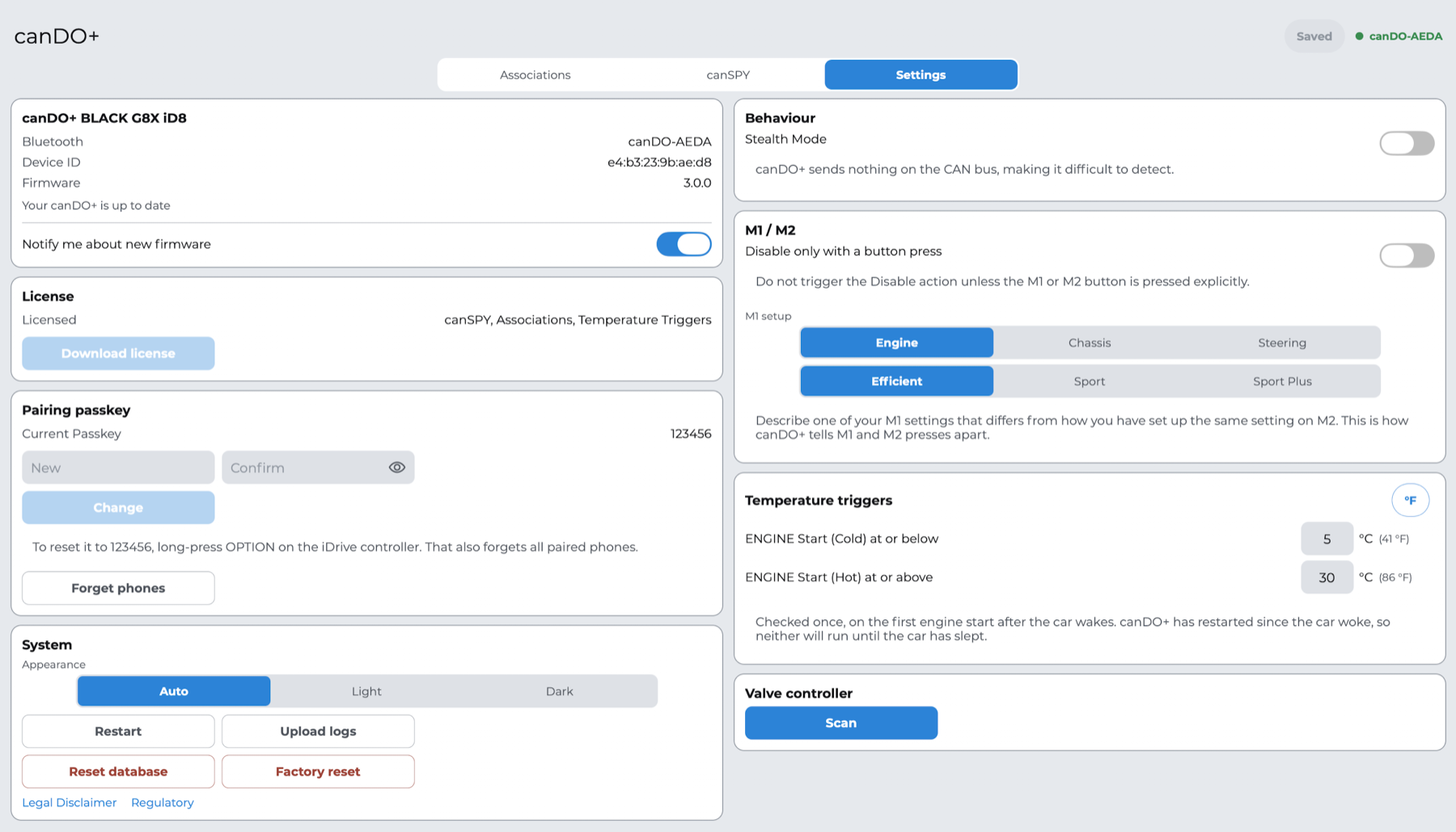
Änderungen an Optionen im Tab Settings wirken sofort und werden sofort gespeichert; nur Änderungen an Verknüpfungen und eigenen Aktionen warten auf Save.
| Karte | Einstellung | Was sie tut |
|---|---|---|
| canDO+ | Bluetooth, Device ID, Firmware | Der Name Ihres canDO+, seine ID für Lizenzen und Support und seine Firmware-Version. Updates werden hier installiert (nächster Abschnitt) |
| Pairing passkey | Change, Forget phones | Siehe App installieren und verbinden |
| License | Licensed / Not licensed | Was dieses canDO+ kann |
| License | Download license | Holt die Lizenz dieses Geräts von cando.plus, zum Beispiel nachdem der Support eine Funktion freigeschaltet hat |
| License | Order #, Email, Activate | Aktiviert eine gekaufte Freischaltung. canDO+ startet mit den neuen Funktionen neu |
| Valve controller | Scan, Rescan, Forget | Verbindet einen canDO Valve Controller (siehe unten) |
| Exhaust valves on M Sound | When M Sound turns ON / OFF | G8X mit Klappen-Controller: stellt die Klappen beim Schalten von M Sound ein, wahlweise Do nothing, OEM, 25 / 50 / 75 / 100 % oder ein Wert Fixed %, × OEM oder + OEM |
| Behaviour | Stealth Mode | canDO+ sendet nichts auf dem CAN-Bus: Es läuft keine Aktion, und es ist schwer zu entdecken |
| M1 / M2 | Disable only with a button press | M1/M2 Disable löst nur aus, wenn Sie M1 oder M2 drücken, nicht wenn das Setup am Bildschirm geändert wird |
| M1 / M2 | M1 setup | Sagt canDO+, ob Sie M1 oder M2 gedrückt haben (siehe unten) |
| Temperature triggers | Cold at or below, Hot at or above | Schwellen der beiden Temperaturauslöser für ENGINE Start; tippen Sie auf °C/°F, um die Einheit zu wechseln |
| System | Appearance | Automatisch, hell oder dunkel |
| System | Restart, Upload logs | Startet canDO+ neu; sendet die Protokolle dieses Telefons und des canDO+ an den Support |
| System | Reset database | Löscht alle Verknüpfungen und eigenen Aktionen; die Einstellungen bleiben |
| System | Factory reset | Löscht Einstellungen, Verknüpfungen, eigene Aktionen, gekoppelte Telefone und den Klappen-Controller und stellt den Standard-Kopplungscode wieder her. Die Lizenz bleibt erhalten |
| System | Legal Disclaimer, Regulatory | Die Texte am Ende dieses Handbuchs |
M1 setup (G8X). M1 und M2 senden dasselbe Tastensignal; canDO+ unterscheidet sie daher am Setup, das sie anwenden. Wählen Sie eine Einstellung (Engine, Chassis oder Steering), die Sie auf M1 und M2 unterschiedlich eingestellt haben, und den Wert, den sie auf M1 hat. Beispiel: Mit M1 Engine auf Efficient und M2 Engine auf Sport wählen Sie Engine und Efficient.
Einen canDO Valve Controller verbinden. canDO+ spricht per Bluetooth mit dem Klappen-Controller, daher funktionieren Klappenaktionen ohne Telefon.
Versorgen Sie den Klappen-Controller mit Strom und halten Sie seinen 6-stelligen Kopplungscode bereit: den Code, den Sie beim Koppeln der Klappen-App eingegeben haben.
Tippen Sie unter Settings › Valve controller auf Scan. Controller in der Nähe erscheinen mit ihrer Signalstärke.
Tippen Sie auf Ihren und geben Sie seinen Kopplungscode ein. Die Karte zeigt Connected, die Firmware des Controllers und seinen aktuellen Klappenmodus.
Klappenaktionen sind jetzt im Tab Associations verfügbar. Forget trennt den Controller; Klappenaktionen bewirken dann nichts.
Eine Freischaltung kaufen. Ein reines canSPY-Gerät oder eines ohne Temperature Triggers lässt sich aufrüsten, ohne es einzusenden. Kaufen Sie die Freischaltung auf cando.plus, verbinden Sie sich mit dem freizuschaltenden canDO+, geben Sie unter Settings › License die Bestellnummer und die Bestell-E-Mail ein und tippen Sie auf Activate.
Firmware-Updates
Die App sucht bei jeder Verbindung nach neuer Firmware, lädt sie über die Internetverbindung des Telefons und installiert sie per Bluetooth; canDO+ selbst geht nie online.
Liegt ein Update bereit, erscheint ein Punkt auf der Karte canDO+ unter Settings, mit der neuen Version neben Available und den Versionshinweisen darunter.
Setzen Sie sich ins Fahrzeug und tippen Sie auf Install Version.
Lassen Sie die App geöffnet und das Telefon in der Nähe des Fahrzeugs. Ein Fortschrittsbalken zeigt Download und Installation.
canDO+ startet neu. Die App verbindet sich selbst neu und bestätigt die neue Firmware.
Lassen Sie die App geöffnet, bis sie sich neu verbunden hat. canDO+ behält neue Firmware erst, wenn sich nach dem Neustart ein Telefon verbunden hat; verliert es vorher die Stromversorgung, kehrt es zur vorherigen Version zurück. Das ist sicher, bedeutet aber eine erneute Installation.
Schalten Sie auf derselben Karte Notify me about new firmware ein, um bei einer neuen Version eine Benachrichtigung auf dem Telefon zu erhalten. Verknüpfungen, eigene Aktionen, Einstellungen und die Lizenz bleiben bei Updates erhalten.
Wiederherstellungsmodus. Zur Absicherung hält canDO+ eine Wiederherstellungs-Firmware in Reserve. Für den unwahrscheinlichen Fall, dass die Hauptfirmware nicht starten kann, startet canDO+ stattdessen die Wiederherstellungs-Firmware mit dem Namen canDO-XXXX Recovery. Die App verbindet sich wie gewohnt damit (Code 123456) und zeigt nur die Karte canDO+, über die Sie die Firmware neu installieren. Ihre Einstellungen und Verknüpfungen bleiben erhalten.
Firmware vom Support. Wenn Ihnen der Support einen Firmware-Pfad gibt, halten Sie den Titel der Karte canDO+ gedrückt, um das Pfadfeld anzuzeigen, geben Sie den Pfad ein und tippen Sie auf Check.
canSPY
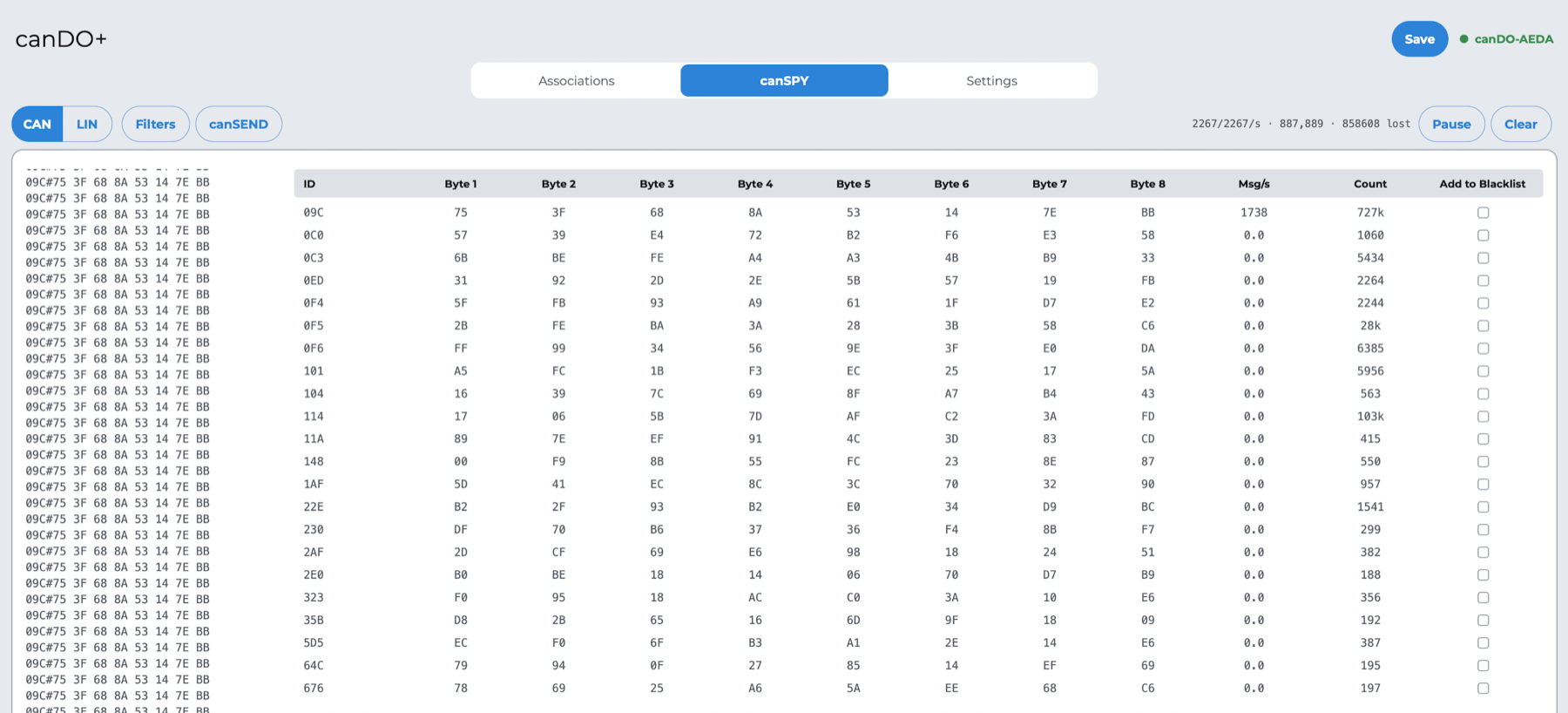
canSPY zeigt den CAN- oder LIN-Verkehr des Fahrzeugs live in der App, damit Sie die Frames hinter einer Taste oder Einstellung finden und daraus eigene Aktionen machen können. Solange der Tab canSPY geöffnet ist, streamt canDO+ den Verkehr an die App, statt Verknüpfungen auszuführen; diese laufen wieder, sobald Sie den Tab verlassen.
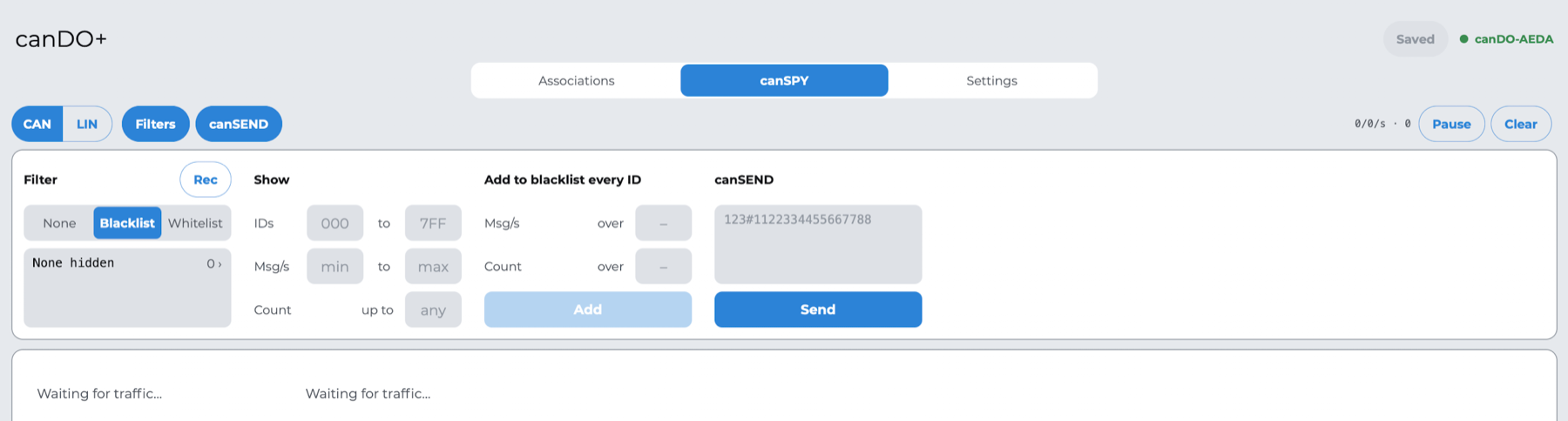
Die Symbolleiste
| Element | Was es tut |
|---|---|
| CAN / LIN | Wechselt zwischen dem CAN-Bus und dem LIN-Bus der iDrive-Tastenleiste (linView) |
| Filters | Öffnet das Filterfeld |
| canSEND | Öffnet das Sendefeld. Erfordert die Lizenz Associations |
| Zähler | Angezeigte Frames pro Sekunde / empfangene pro Sekunde · gesamt. N lost bedeutet, dass auf dem Bus mehr los war, als Bluetooth übertragen konnte; diese Frames wurden übersprungen |
| Pause / Resume | Friert die Anzeige ein, ohne den Bus anzuhalten |
| Clear | Leert die Anzeige |
Ansichten
Trace listet jeden Frame bei seinem Eintreffen, den neuesten zuerst.
Table führt eine Zeile pro ID und aktualisiert sie an Ort und Stelle. Eine Zeile wird dunkler, wenn sie sich ändert, so sticht die ID hinter einer gedrückten Taste hervor. Tippen Sie auf ein Byte, um es zu ignorieren: Es wird durchgestrichen und seine Änderungen heben die Zeile nicht mehr hervor. Das hilft bei Bytes wie Zählern, die sich von selbst ändern.
Auf einem Telefon wechseln Sie oben in der Ansicht zwischen beiden; auf einem Tablet stehen sie nebeneinander.
Filter
| Filter | Verwendung |
|---|---|
| None, Blacklist, Whitelist | Alles anzeigen, gelistete IDs ausblenden oder nur gelistete IDs anzeigen (bis zu 5). IDs in Hex eingeben, durch Kommas getrennt: 1A0, 2C4 |
| Rec | Bei aktiver Blacklist wird jede während der Aufnahme gesehene ID auf die Blacklist gesetzt. Nehmen Sie auf, ohne etwas zu berühren, stoppen Sie, und drücken Sie dann die gesuchte Taste: Nur ihre Frames bleiben übrig |
| Show IDs from … to … | Beschränkt die Tabelle auf einen ID-Bereich, zum Beispiel 000 bis 0FF |
| Show Msg/s from … to …, Count | Blendet IDs aus, die zu oft, zu selten oder zu häufig insgesamt senden |
| Add to blacklist every ID over Msg/s or Count | Setzt die gesprächigen IDs mit einem Tipp auf die Blacklist |
canSEND
Geben Sie einen oder mehrere Frames ein, einen pro Zeile, im Format 123#1122334455667788, und tippen Sie auf Send. Damit testen Sie einen Frame, bevor Sie ihn als eigene Aktion speichern.
Fehlerbehebung
Die meisten Probleme haben eine von drei Ursachen: Das Fahrzeug schläft, der Tab canSPY ist offen oder Änderungen wurden nicht gespeichert.
| Problem | Was tun |
|---|---|
| Die App findet kein canDO+ | Stellen Sie sicher, dass das Fahrzeug wach ist (entriegeln oder eine Tür öffnen), und bleiben Sie in der Nähe. Prüfen Sie, dass Bluetooth eingeschaltet ist und die App die Bluetooth-Berechtigung hat (Android: Geräte in der Nähe). Tippen Sie auf Search again |
| Ein zweites oder drittes Telefon findet canDO+ nicht | canDO+ macht sich 2 Minuten nach der Verbindung eines Telefons sichtbar. Trennen Sie ein Telefon oder starten Sie canDO+ von einem verbundenen Telefon neu (Settings › System › Restart), dann erneut suchen. Ein viertes Telefon wird nie angenommen |
| Das Telefon fragt immer wieder nach dem Code | Geben Sie den aktuellen Kopplungscode ein. Vergessen? Drücken Sie OPTION lange, bis Sie 3 Pieptöne hören, dann 123456 verwenden |
| Ein iPhone lässt sich nach einem Zurücksetzen nicht koppeln | Entfernen Sie canDO+ auf dem iPhone unter Einstellungen › Bluetooth und verbinden Sie sich erneut aus der App |
| canDO+ hat noch die WLAN-Firmware | Verbinden Sie Ihr Telefon mit dem WLAN canDO und öffnen Sie dann die App: Sie bietet das Update an |
| Eine Verknüpfung wird nicht ausgeführt | Verlassen Sie den Tab canSPY. Prüfen Sie, dass Stealth Mode aus ist. Prüfen Sie mit Test in der App, ob die Aktionen für sich funktionieren |
| Aktionen werden nur teilweise ausgeführt | Das Fahrzeug ist vielleicht noch mit einer Animation beschäftigt. Fügen Sie vor der übersprungenen Aktion eine Verzögerung ein |
| Verknüpfungen sind weg, nachdem das Fahrzeug geschlafen hat | Sie wurden nicht gespeichert. Legen Sie sie neu an und tippen Sie auf Save |
| Der Tab Associations fehlt | Dieses canDO+ ist nur für canSPY lizenziert. Siehe Settings › License |
| Ein Temperaturauslöser hat nicht ausgelöst | Er wird nur beim ersten Motorstart nach dem Aufwachen des Fahrzeugs geprüft, und nicht, wenn canDO+ seitdem neu gestartet ist. Prüfen Sie die Schwellen und den Messwert unter Settings |
| M1 und M2 werden verwechselt | Stellen Sie M1 setup auf eine Einstellung, die sich zwischen Ihrem M1 und M2 unterscheidet |
| Klappenaktionen bewirken nichts | Prüfen Sie, dass Settings › Valve controller Connected anzeigt |
| Ein Update brach mittendrin ab | canDO+ läuft weiter mit der vorherigen Firmware. Installieren Sie erneut. Zeigt es Recovery mode, installieren Sie von dort aus |
| Verknüpfungen oder eigene Aktionen verhalten sich seltsam | Settings › System › Reset database stellt die eingebaute Liste wieder her und löscht Ihre Verknüpfungen und eigenen Aktionen |
Technische Daten, Garantie und Rechtliches
Technische Daten
| Merkmal | Wert |
|---|---|
| Abmessungen | Etwa 65 × 42 × 15 mm (L × B × H) |
| Gehäuse | Glasfaserverstärktes ABS |
| Kompatibilität | BMW G-Modelle mit iDrive 7, 8 oder 8.5 (siehe Fahrzeuge und Lizenzen) |
| Stromversorgung | 12 V DC, aus dem Fahrzeug |
| Fahrzeugbusse | CAN und LIN |
| Funk | Bluetooth Low Energy, bis zu 3 Telefone und 1 canDO Valve Controller |
| Funkmodul | ESP32-C6-MINI-1 |
| Konfiguration | App canDO+ Manager für iOS und Android |
Garantie und Support
canDO+ hat eine einjährige Austauschgarantie für Material- und Verarbeitungsfehler bei normalem Gebrauch. Für Garantiefälle und Fragen schreiben Sie an [email protected], mit Ihrer Device ID und einer Beschreibung des Problems.
Wichtiger Hinweis zu Verknüpfungen
Mit canDO+ können Sie Funktionen automatisieren, die Ihr Fahrzeug bereits hat, etwa Traktionskontrolle, Spurverlassenswarnung und Bremsassistent. Wenn canDO+ diese Einstellungen automatisiert, werden die Warnungen, die das Fahrzeug normalerweise anzeigt, unterdrückt. Indem Sie diese Automatisierungen aktivieren, akzeptieren Sie, dass:
canDO+ vorhandene Funktionen des Fahrzeugs automatisiert und vereinfacht.
die Unterdrückung eingebauter Sicherheitswarnungen eine direkte Folge dieser Automatisierung ist.
Sie die volle Verantwortung für die Folgen Ihrer Automatisierungen tragen und der Hersteller, der Vertreiber und verbundene Parteien nicht für daraus entstehende Schäden oder Probleme haften.
Seien Sie vorsichtig. Wenn Sie nicht sicher sind, was eine Änderung bewirkt, nehmen Sie sie nicht vor.
Haftungsausschluss: Nutzung von canDO+
Durch die Nutzung von canDO+ erkennt der Nutzer die folgenden Geschäftsbedingungen an und stimmt ihnen zu:
Eingeschränkte Garantie: Der Hersteller gewährleistet, dass canDO+ für einen Zeitraum von einem (1) Jahr ab Kaufdatum bestimmungsgemäß funktioniert. Der Nutzer erkennt jedoch an, dass keine Garantie dafür übernommen wird, dass canDO+ frei von Softwarefehlern ist. Wenn das Gerät innerhalb dieses Garantiezeitraums aufgrund von Material- oder Verarbeitungsfehlern nicht funktioniert, wird der Hersteller nach eigenem Ermessen das Gerät reparieren oder ersetzen.
Risikoübernahme: Der Nutzer erkennt an und versteht, dass canDO+ die Möglichkeit bietet, verschiedene Fahrzeugfunktionen zu konfigurieren, einschließlich, aber nicht beschränkt auf das automatische Deaktivieren von Sicherheitsfunktionen wie der Dynamischen Stabilitätskontrolle (DSC), das Aktivieren des Sport-Modus und das Unterdrücken integrierter Warnmeldungen. Durch die Nutzung von canDO+ übernimmt der Nutzer alle mit der Konfiguration des Geräts verbundenen Risiken und akzeptiert die volle Verantwortung für alle Folgen, die sich aus solchen Konfigurationen ergeben.
Haftungsbeschränkung: In keinem Fall haften der Hersteller, der Vertriebspartner oder verbundene Parteien für direkte, indirekte, zufällige, besondere oder Folgeschäden, die aus der Nutzung oder Leistung von canDO+ entstehen oder damit in irgendeiner Weise verbunden sind. Dies umfasst unter anderem Schäden durch entgangenen Gewinn, Geschäftswert, Nutzung, Daten oder andere immaterielle Verluste, selbst wenn auf die Möglichkeit solcher Schäden hingewiesen wurde.
Freistellung: Der Nutzer erklärt sich bereit, den Hersteller, den Vertriebspartner und alle verbundenen Parteien von sämtlichen Ansprüchen, Verbindlichkeiten, Schäden, Verlusten, Kosten oder Aufwendungen (einschließlich angemessener Anwaltskosten) freizustellen und schadlos zu halten, die aus der Nutzung von canDO+ entstehen oder damit zusammenhängen.
Gerichtsstand: Alle Rechtsstreitigkeiten oder Verfahren, die aus der Nutzung von canDO+ entstehen oder damit zusammenhängen, sind ausschließlich vor den Provinzgerichten von Quebec, Kanada, einzuleiten. Der Nutzer verzichtet auf jegliche Einwände gegen diesen Gerichtsstand.
Verantwortung des Nutzers: Der Nutzer ist allein dafür verantwortlich, dass die Nutzung von canDO+ allen geltenden Gesetzen, Vorschriften und Herstellerrichtlinien entspricht. Der Nutzer verpflichtet sich, das Gerät verantwortungsvoll zu nutzen und bei Änderungen an den Fahrzeugeinstellungen oder -systemen Vorsicht walten zu lassen.
Änderung der Bedingungen: Der Hersteller behält sich das Recht vor, diese Geschäftsbedingungen jederzeit ohne vorherige Ankündigung zu ändern oder zu aktualisieren. Es liegt in der Verantwortung des Nutzers, diese Bedingungen regelmäßig auf Änderungen zu überprüfen.
Durch die Nutzung von canDO+ bestätigt der Nutzer, dass er die in diesem Haftungsausschluss dargelegten Geschäftsbedingungen gelesen, verstanden und ihnen zugestimmt hat. Wenn der Nutzer mit einem Teil dieser Bedingungen nicht einverstanden ist, sollte er von der Nutzung von canDO+ absehen.
Konformität
Die folgenden Konformitätserklärungen sind im offiziellen englischen Wortlaut wiedergegeben.
FCC Compliance Statement. Contains FCC ID: 2AC7Z-ESPC6MINI1
CAUTION: The manufacturer is not responsible for any changes or modifications not expressly approved by the party responsible for compliance. Such modifications could void the user's authority to operate the equipment.
NOTE: This equipment has been tested and found to comply with the limits for a Class B digital device, pursuant to part 15 of the FCC Rules. These limits are designed to provide reasonable protection against harmful interference in a residential installation. This equipment generates, uses, and can radiate radio frequency energy, and if not installed and used in accordance with the instructions, may cause harmful interference to radio communications. However, there is no guarantee that interference will not occur in a particular installation. If this equipment does cause harmful interference to radio or television reception, which can be determined by turning the equipment off and on, the user is encouraged to try to correct the interference by one or more of the following measures:
Reorient or relocate the receiving antenna.
Increase the separation between the equipment and receiver.
Connect the equipment into an outlet on a circuit different from that to which the receiver is connected.
Consult the dealer or an experienced radio/TV technician for help.
ISED Compliance Statement. Contains IC: 21098-ESPC6MINI1. This Class B digital apparatus complies with Canadian ICES-003. Cet appareil numérique de la classe [B] est conforme à la norme NMB-003 du Canada. CAN ICES-003(B) / NMB-003(B)
Supplier's Declaration of Conformity, 47 CFR § 2.1077 Compliance Information
| Item | Value |
|---|---|
| Product name | canDO+ |
| Product model | canDO+ |
| Manufacturer | 9512-5837 QUEBEC INC., [email protected], https://cando.plus |
| Modular component | 2.4GHz Wi-Fi & BT IoT Module, model ESP32-C6-MINI-1, FCC ID 2AC7Z-ESPC6MINI1 |
This device complies with part 15 of the FCC Rules. Operation is subject to the following two conditions: (1) This device may not cause harmful interference, and (2) this device must accept any interference received, including interference that may cause undesired operation.