Guide d'utilisation du canDO Valve Controller
Télécharger le PDF → Tous les guides →
Bienvenue
Le canDO Valve Controller se place entre les actionneurs des valves d'échappement de votre BMW et le câblage de la voiture : c'est vous qui décidez de l'ouverture des valves, que ce soit le comportement d'usine (OEM), une ouverture fixe, ou une modification appliquée à ce que demande la voiture.
Vous le commandez avec l'application Valve Ctrl sur votre téléphone, et aussi avec :
Les zones : les valves changent d'elles-mêmes quand vous arrivez à des endroits que vous marquez sur une carte, ou que vous les quittez.
Quiet Start : la voiture démarre en silence aux heures que vous choisissez.
CarPlay et Android Auto : une grille de boutons de valves sur l'écran de la voiture.
Le widget d'écran d'accueil iOS : l'anneau des valves sans ouvrir l'application.
canDO+ : n'importe quel déclencheur canDO+, comme M1 ou un bouton de la clé, peut régler les valves.
Si le contrôleur perd un signal dont il dépend, il passe immédiatement en position de sécurité et l'application vous prévient. Sur les contrôleurs actuels, c'est OEM : la voiture pilote directement les valves. Les premiers contrôleurs, sans relais de dérivation, ouvrent plutôt les valves en grand.
Ce guide couvre la version 1.2 de l'application et le firmware 1.2 du contrôleur.
Ce qu'il vous faut
Une BMW équipée d'origine d'actionneurs de valves d'échappement, le contrôleur, et l'application Valve Ctrl sur un iPhone ou un téléphone Android.
| Élément | Exigence |
|---|---|
| Véhicule | BMW série F ou G avec actionneurs de valves d'échappement d'origine, y compris la G42 |
| Téléphone | iPhone, ou Android 11 ou plus récent, avec Bluetooth |
| Application | Valve Ctrl 1.2 ou plus récente : Google Play, ou recherchez Valve Ctrl sur l'App Store |
| Firmware du contrôleur | 1.2.0 ou plus récent. L'application propose la mise à jour si le vôtre est plus ancien |
Le code QR sur l'étiquette du contrôleur ouvre une page avec les liens vers les deux boutiques.
Licences. La plupart des contrôleurs sont livrés avec le contrôle complet des valves. Un contrôleur vendu comme modèle de diagnostic indique seulement ce que le calculateur de la voiture demande aux valves, sans les bouger. Le contrôle des valves peut être débloqué plus tard depuis l'application (voir Licence dans la section Fonctions). Les contrôleurs achetés avant l'arrivée des licences gardent le contrôle complet des valves.
Installation
Le contrôleur se branche entre chaque actionneur de valve d'échappement et son connecteur d'origine, sans couper ni épisser ; travaillez uniquement sur un échappement froid.
Dans le coffre, repérez les passe-fils inutilisés qui mènent sous le plancher arrière. Un outil de démontage d'habillage aide à retirer les garnitures du coffre.
Retirez un passe-fil, faites passer les deux connecteurs du contrôleur, puis remettez le passe-fil autour du câble.
Sous la voiture, débranchez le connecteur d'origine à 3 broches de chaque actionneur de valve d'échappement.
Branchez le contrôleur entre chaque actionneur et le faisceau de la voiture.
Dans le coffre, fixez le contrôleur près de la batterie et rangez proprement le faisceau.
Le contrôleur est alimenté par la voiture. Démarrez le moteur (ou activez le mode diagnostic) pour l'appairer la première fois. Si vous n'êtes pas à l'aise avec l'électronique automobile, faites-le installer par un technicien.
Installer l'application et appairer
Ouvrez Valve Ctrl moteur en marche : elle trouve le contrôleur toute seule, et la première fois, votre téléphone affiche sa propre demande d'appairage Bluetooth.
Installez Valve Ctrl et ouvrez-la. Une courte configuration guidée explique chaque autorisation avant que le téléphone ne la demande.
Démarrez le moteur, ou activez le mode diagnostic, pour que le contrôleur soit alimenté.
L'anneau des valves affiche SCANNING pendant que l'application cherche le contrôleur, puis se connecte.
La première fois, le téléphone affiche sa demande d'appairage Bluetooth : saisissez le code d'appairage à 6 chiffres du contrôleur. C'est nécessaire une seule fois par téléphone et par contrôleur.
L'application vérifie le firmware du contrôleur et propose une mise à jour s'il y en a une.
La première fois, appairez depuis le téléphone lui-même, pas depuis CarPlay ou Android Auto, pour pouvoir répondre à la demande d'appairage.
Autorisations
| Autorisation | Pourquoi l'application la demande | Nécessaire ? |
|---|---|---|
| Appareils à proximité (Bluetooth) | Trouver le contrôleur, s'y connecter et le commander | Oui |
| Position (précise) | Centrer la carte et détecter les zones, qui peuvent ne faire que 50 m | Pour les zones. Sur Android 11 et antérieur, aussi pour la recherche Bluetooth |
| Position en arrière-plan | Appliquer le mode de valves d'une zone quand l'application est fermée. Demandée quand vous ajoutez votre première zone | Pour les zones |
| Activité physique (Android) | Remettre le cadran des valves à l'endroit quand le téléphone est fixé à l'envers. Rien n'est enregistré | Facultative |
| Notifications | Changements de zone (« Entered zone · Valves set to 50% ») et alertes de défaut du contrôleur | Recommandée |
| Exécution en arrière-plan | Maintenir la liaison (et les zones) écran éteint, y compris avec Android Auto | Recommandée |
La position n'est collectée que lorsque le contrôleur est connecté, uniquement pour déterminer dans quelle zone vous êtes, et n'est jamais vendue ni utilisée à des fins publicitaires.
Si l'application ne parvient pas à se reconnecter
Après certaines erreurs Bluetooth, ou une mise à jour du firmware qui change la façon dont le contrôleur s'appaire, l'application vous demande d'oublier ValveCTRL dans les réglages Bluetooth du téléphone, de revenir et de toucher Done. Elle se reconnecte en quelques secondes.
Pour passer à un autre contrôleur, utilisez Link a different controller : l'application oublie le contrôleur actuel et en cherche un autre.
Présentation de l'application
L'application tient sur un écran principal, l'anneau des valves, avec en bas une barre de commandes qui ouvre Settings, Update et canDO+.
L'anneau des valves
| Élément | Effet |
|---|---|
| Secteurs | Touchez OEM, 25%, 50%, 75% ou 100% pour passer directement à cette position |
| Cadran de précision (anneau extérieur) | Faites glisser le curseur pour régler n'importe quelle valeur de 0 à 100 %. L'anneau passe du rouge au vert selon l'ouverture |
| Curseur gris | La position que le calculateur de la voiture demande aux valves, pour comparaison |
| Affichage central | L'ouverture réelle des valves en ce moment |
| Rangée de modes | Fixed %, × OEM, + OEM et M Sound, selon ce que permet le firmware de votre contrôleur |
| Journal d'activité | Les derniers changements de valves et leur origine : App, Zone, canDO+, CarPlay, Widget ou le contrôleur lui-même |
| État | SCANNING pendant la connexion. OUTPUT LOSS ou ECU LOSS si le contrôleur signale un défaut ; les commandes sont alors désactivées et une alerte en explique la raison |
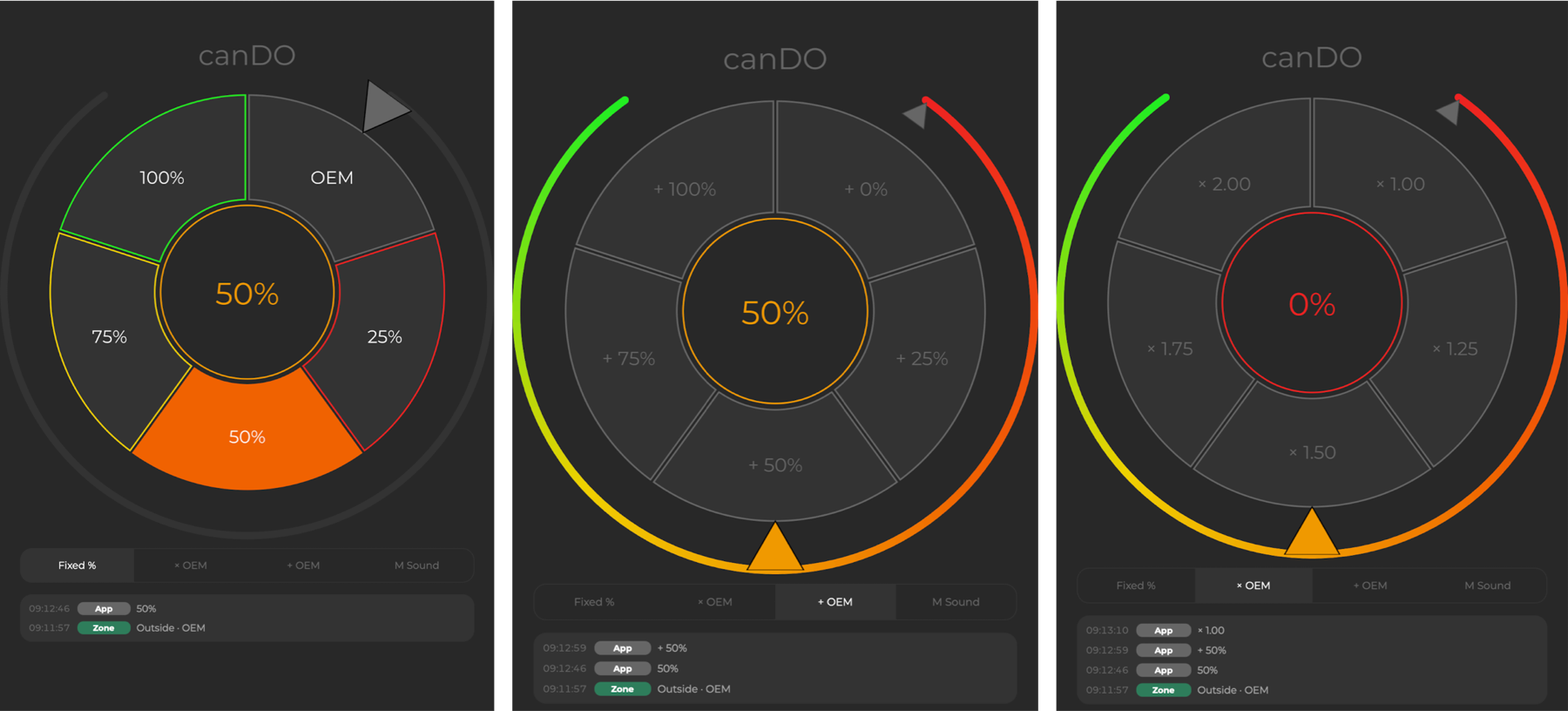
La barre de commandes
| Bouton | Ouvre |
|---|---|
| Settings | Les zones et Quiet Start (onglet principal), Telemetry et Regulatory |
| Update | Les mises à jour du firmware du contrôleur et sa licence. Un badge ! signale une mise à jour ou un déblocage en attente |
| canDO+ | La liaison du contrôleur à un canDO+ |
Modes de valves
OEM laisse la voiture décider ; tous les autres modes prennent le dessus, soit avec une ouverture fixe, soit en modifiant ce que demande la voiture.
| Mode | Ce que font les valves | Pour |
|---|---|---|
| OEM | Suivent le signal de valves de la voiture, comme si le contrôleur n'était pas là | La conduite normale, les contrôles techniques |
| 25%, 50%, 75%, 100% | Gardent cette ouverture, quoi que demande la voiture | Un niveau sonore fixe |
| Fixed % | Gardent n'importe quelle ouverture réglée sur le cadran de précision | Affiner un niveau fixe |
| × OEM | L'ouverture demandée par la voiture multipliée par un facteur (par exemple 1,25) | Plus de son, proportionnellement, sur toute la plage de régime |
| + OEM | L'ouverture demandée par la voiture plus une valeur fixe (par exemple +20 %) | Un minimum plus sonore qui suit toujours la voiture |
| M Sound | Suivent le réglage M Sound / échappement sport de la voiture | Laisser le bouton de la voiture décider |
La rangée de modes n'affiche que les modes pris en charge par le firmware de votre contrôleur : × OEM et + OEM nécessitent le firmware 1.1.10, et M Sound le 1.2.0. Sur la G42, les secteurs sont OEM, 50% et 100%.
Fonctions
Tout ce qui va au-delà de l'anneau des valves se trouve dans Settings, sur l'écran de la voiture ou sur votre écran d'accueil.
Zones
Les zones changent les valves selon le lieu : par exemple OEM près de chez vous et 100% sur circuit, sans rien toucher une fois configurées.
Ouvrez Settings depuis la barre de commandes. L'onglet principal affiche une carte.
Touchez Add zone pour placer une zone, ou touchez une zone existante pour la modifier.
Faites-la glisser en place et réglez son rayon, de 50 m à 2 000 m.
Choisissez le mode de valves que la zone applique : OEM, un préréglage ou une valeur personnalisée.
Supprimez une zone depuis la liste des zones à tout moment.
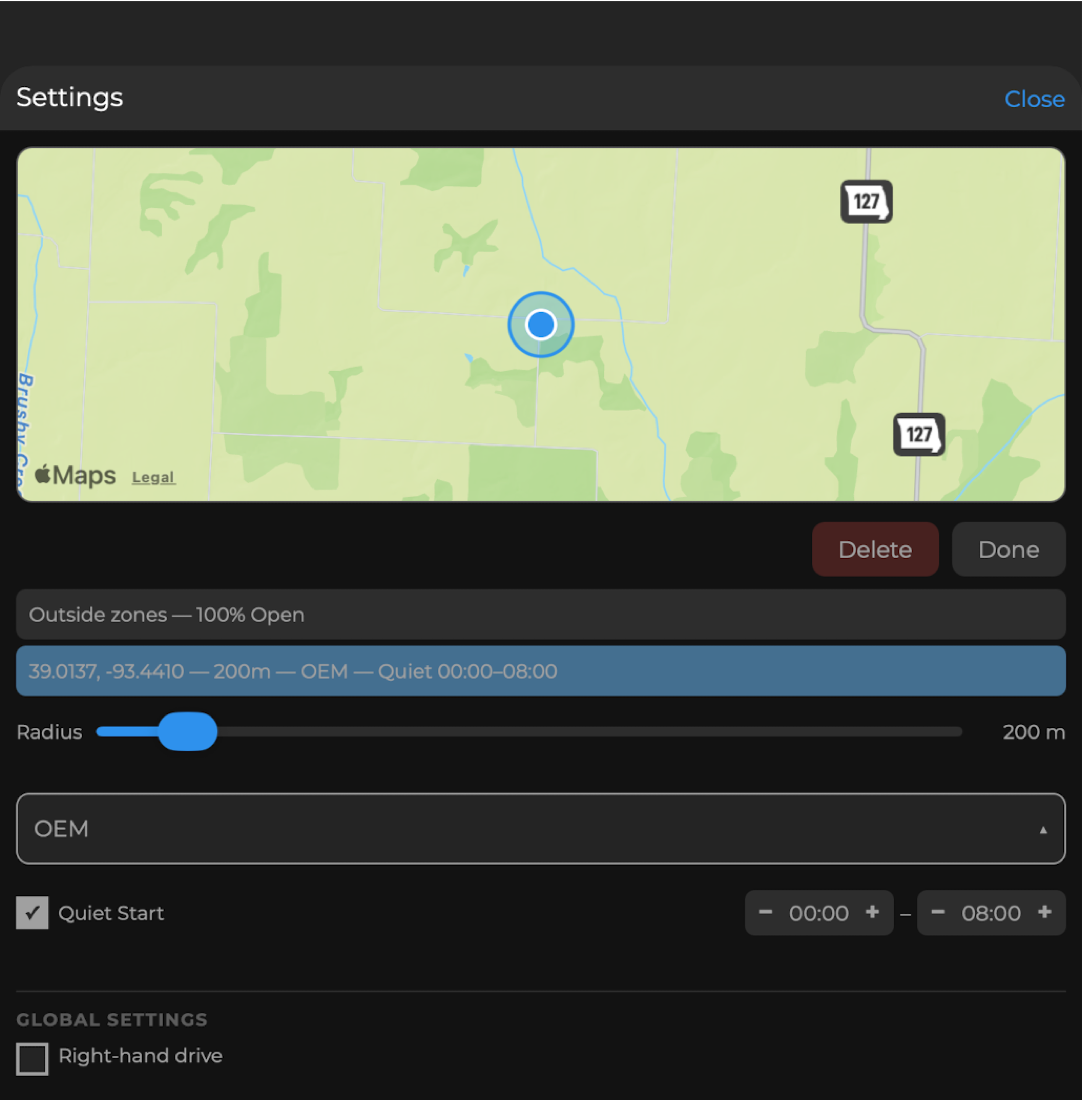
La ligne Outside zones règle le mode utilisé quand vous n'êtes dans aucune zone. Les zones continuent de fonctionner application fermée et téléphone verrouillé, y compris quand l'application a été lancée par CarPlay ou Android Auto. Avec les notifications activées, vous recevez un avis comme Entered zone · Valves set to 50%.
Quiet Start
Quiet Start garde un démarrage à froid discret pour les voisins. Chaque zone, ainsi qu'Outside zones, peut avoir ses propres heures de Quiet Start : cochez Quiet Start et réglez les heures de début et de fin, par demi-heure. Pendant ces heures, le contrôleur garde les valves silencieuses au démarrage du moteur jusqu'à ce que vous dépassiez 30 % d'accélérateur, ou pendant 60 secondes au maximum.
CarPlay et Android Auto
Sur l'écran de la voiture, Valves affiche une grille de boutons, un par mode pris en charge par votre contrôleur (OEM, 100%, 75%, 50%, 25%, Custom). Le mode actif est plein et le titre indique l'état en direct, par exemple Valves — 50%. CarPlay fonctionne sans ouvrir d'abord l'application sur le téléphone. Android Auto fonctionne même quand l'application n'est pas ouverte.
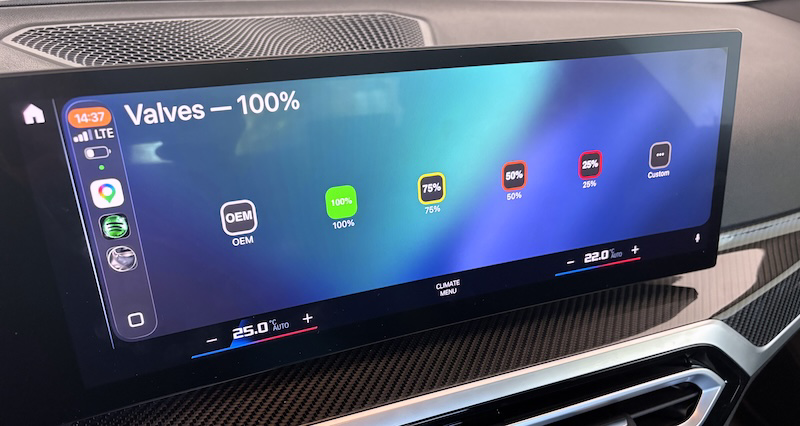
Pour une voiture à conduite à droite, activez Right-hand drive sous Global Settings dans Settings, pour que les commandes soient du bon côté.
Widget d'écran d'accueil (iOS)
Ajoutez le widget Valve Control en petite, moyenne ou grande taille. Il affiche le même anneau que l'application ; touchez un secteur et le widget s'allume pour confirmer, puis affiche la position réelle du contrôleur une fois qu'elle a changé. Il n'y a pas de widget Android.
Télémétrie
L'onglet Telemetry de Settings enregistre la vitesse, l'accélération et la position des valves pendant un trajet. Touchez Rec pour commencer ; un enregistrement s'arrête tout seul au bout de 10 minutes. Pincez pour zoomer sur les graphiques, et gérez les enregistrements passés depuis la liste.
Licence
Le panneau Update ajoute une section licence quand le contrôleur est un modèle de diagnostic ou qu'un déblocage est disponible pour lui. Un contrôleur de diagnostic peut être débloqué depuis ce panneau : achetez le déblocage, ou utilisez Already purchased a license? pour activer celui que vous avez acheté. Le contrôleur redémarre avec le contrôle des valves.
Comportement du téléphone
L'écran reste allumé pendant que le téléphone charge : l'anneau est prêt dans un support de téléphone.
Quand le téléphone est fixé à l'envers, le cadran se remet à l'endroit.
Utilisation avec canDO+
Relié à un canDO+, le contrôleur exécute des actions de valves depuis n'importe quel déclencheur canDO+, comme M1, un bouton de la clé ou un bouton iDrive, sans votre téléphone.
canDO+ avec firmware 3.0 (Bluetooth). canDO+ se connecte directement au contrôleur :
Dans l'application canDO+ Manager, ouvrez Settings › Valve controller et touchez Scan.
Touchez votre contrôleur et saisissez son code d'appairage à 6 chiffres.
La carte indique Connected. Les actions de valves sont maintenant disponibles dans canDO+.
canDO+ avec firmware WiFi (2.x). Seuls les contrôleurs en firmware 1.2 ou plus ancien peuvent s'y relier : touchez canDO+ dans la barre de commandes de Valve Ctrl et saisissez le mot de passe WiFi du canDO+. À partir du firmware 1.3.0, le contrôleur n'a plus de WiFi : mettez canDO+ à jour en 3.0 et reliez-le en Bluetooth.
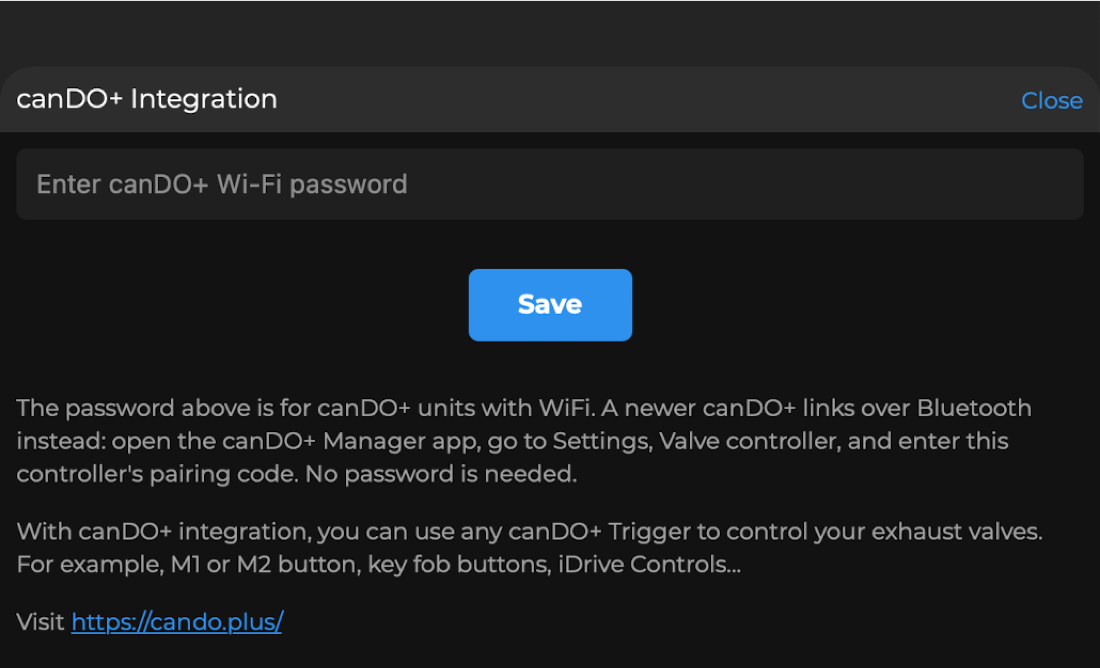
Ce que canDO+ peut faire avec les valves
| Action canDO+ | Valves |
|---|---|
| OEM Valves | OEM |
| 25%, 50%, 75%, 100% OPEN Valves | Cette ouverture |
| TOGGLE Valves | Bascule, comme le fait le contrôleur |
| NN% OPEN Valves, OEM x 1.NN Valves, OEM + NN% Valves | Actions personnalisées que vous créez dans canDO+ (Fixed %, × OEM, + OEM) |
Sur un canDO+ relié au panneau de boutons de la voiture, vous pouvez aussi définir ce que font les valves quand vous activez et désactivez M Sound (dans canDO+, Settings › Exhaust valves on M Sound).
Quand canDO+ change les valves, le journal d'activité de l'anneau indique canDO+ comme origine.
Mises à jour du firmware
L'application vérifie le firmware du contrôleur à chaque connexion et affiche un badge ! sur Update quand une nouvelle version est prête.
Touchez Update dans la barre de commandes, puis lancez la mise à jour.
Gardez le moteur en marche (ou le mode diagnostic activé) et le téléphone près de la voiture jusqu'à la fin de la barre de progression.
Le contrôleur redémarre tout seul avec le nouveau firmware.
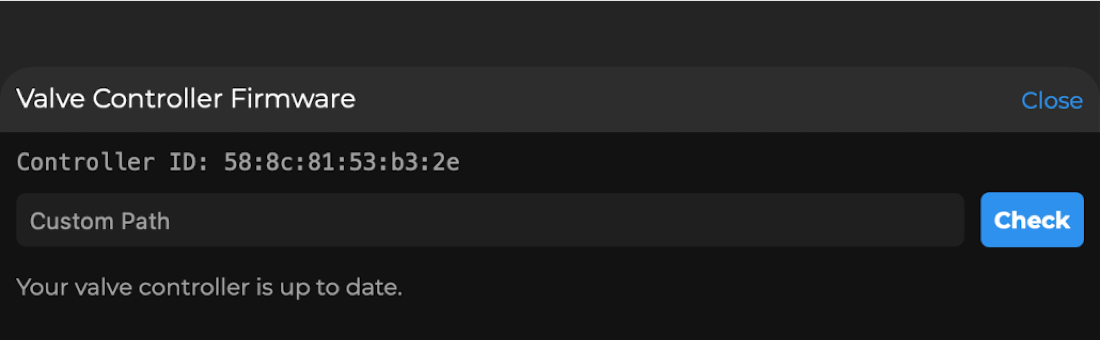
Si une mise à jour change la façon dont le contrôleur s'appaire, l'application s'en aperçoit et vous guide pour l'appairer à nouveau. L'application 1.2 nécessite le firmware 1.2.0 ou plus récent sur le contrôleur ; avec un contrôleur plus ancien, l'application vous demande d'abord de le mettre à jour.
Dépannage
La plupart des problèmes viennent d'un contrôleur non alimenté ou d'un ancien appairage Bluetooth sur le téléphone.
| Problème | Que faire |
|---|---|
| L'anneau reste sur SCANNING | Démarrez le moteur (ou le mode diagnostic), restez près de la voiture et vérifiez que le Bluetooth est activé. Si la connexion ne se fait toujours pas, oubliez ValveCTRL dans les réglages Bluetooth du téléphone et appairez à nouveau |
| Le téléphone redemande sans cesse l'appairage | Saisissez le code d'appairage à 6 chiffres du contrôleur. En cas d'échec, oubliez ValveCTRL dans les réglages Bluetooth et réessayez |
| OUTPUT LOSS ou ECU LOSS, commandes désactivées | Le contrôleur a perdu un signal et est passé en position de sécurité. Vérifiez les connecteurs aux actionneurs des valves. Si le signal revient et reste stable pendant 3 secondes, le contrôleur revient de lui-même à votre mode |
| Une alerte est apparue une fois puis a disparu | Une brève coupure ne déclenche une alerte que si elle dure encore 10 secondes plus tard, ou si elle revient aussitôt. Le contrôleur envoie aussi un journal de diagnostic à l'assistance : vous n'avez rien d'autre à faire |
| Les zones ne basculent pas | Autorisez la position Toujours (arrière-plan) et la position précise, et gardez les notifications activées. Sur Android, autorisez l'application à s'exécuter en arrière-plan |
| Aucune alerte de défaut | Activez les notifications pour Valve Ctrl |
| L'application demande d'abord une mise à jour du firmware | L'application 1.2 nécessite le firmware 1.2.0 sur le contrôleur. Installez-le depuis Update |
| Les commandes sont grisées sur un contrôleur neuf | Il s'agit peut-être d'un modèle de diagnostic. Vérifiez la licence dans Update |
Caractéristiques, garantie et mentions légales
Caractéristiques techniques
| Paramètre | Valeur |
|---|---|
| Tension d'alimentation | 9 à 16 V CC |
| Consommation | 100 mA maximum |
| Température de fonctionnement | −40 à +85 °C |
| Indice de protection | IP66 |
| Dimensions (L × l × H) | 65 × 65 × 41 mm |
| Sans fil | Bluetooth Low Energy |
Garantie et assistance
Le canDO Valve Controller est couvert par une garantie matérielle limitée d'un an contre les défauts de matériaux et de fabrication dans des conditions d'utilisation normales et conformes. Notre seule obligation au titre de cette garantie est, à notre choix, de réparer, de remplacer ou de rembourser le prix d'achat de tout produit reconnu défectueux. Pour un service sous garantie, écrivez à [email protected] avec une description du problème et le numéro de série du contrôleur.
Limitation de responsabilité
9512-5837 Quebec Inc. n'est pas responsable des dommages causés à votre véhicule, à ses systèmes électroniques ou à d'autres biens, ni de toute perte d'usage, immobilisation ou de tout dommage accessoire, indirect, spécial ou consécutif résultant de l'installation ou de l'utilisation de ce produit, que ce soit en matière contractuelle, délictuelle ou autre. L'installation et l'utilisation du canDO Valve Controller se font aux risques du propriétaire.
Avertissement légal
L'installation peut avoir une incidence sur la garantie d'origine du véhicule ; consultez votre concessionnaire.
Les dispositifs de commande des valves d'échappement peuvent être restreints sur la voie publique dans certaines juridictions. Assurez-vous de respecter la réglementation locale.
Destiné principalement à un usage sur circuit ou hors route, là où c'est permis.
Les informations de conformité FCC et ISED se trouvent dans l'application, sous Settings › Regulatory.