canDO Valve Controller Benutzerhandbuch
PDF herunterladen → Alle Handbücher →
Willkommen
Der canDO Valve Controller sitzt zwischen den Stellmotoren der Abgasklappen Ihres BMW und der Fahrzeugverkabelung. So bestimmen Sie, wie weit die Abgasklappen öffnen: das Werksverhalten (OEM), eine feste Öffnung oder eine Änderung, die auf die Vorgabe des Fahrzeugs angewendet wird.
Sie steuern ihn mit der App Valve Ctrl auf Ihrem Telefon und außerdem über:
Zonen: Die Klappen ändern sich von selbst, wenn Sie Orte erreichen oder verlassen, die Sie auf einer Karte markieren.
Quiet Start: Das Fahrzeug startet zu den von Ihnen gewählten Zeiten leise.
CarPlay und Android Auto: ein Raster von Klappentasten auf dem Fahrzeugbildschirm.
Das iOS-Widget für den Home-Bildschirm: der Klappenring, ohne die App zu öffnen.
canDO+: Jeder canDO+-Auslöser, etwa M1 oder eine Taste am Funkschlüssel, kann die Klappen stellen.
Verliert der Controller ein Signal, auf das er angewiesen ist, geht er sofort in seine sichere Stellung, und die App informiert Sie. Bei aktuellen Controllern ist das OEM: Das Fahrzeug steuert die Klappen direkt. Frühe Controller ohne Bypass-Relais öffnen die Klappen stattdessen ganz.
Dieses Handbuch gilt für App-Version 1.2 und Controller-Firmware 1.2.
Was Sie brauchen
Einen BMW mit werkseitigen Stellmotoren für die Abgasklappen, den Controller und die App Valve Ctrl auf einem iPhone oder Android-Telefon.
| Element | Voraussetzung |
|---|---|
| Fahrzeug | BMW F- oder G-Modell mit werkseitigen Abgasklappen-Stellmotoren, einschließlich G42 |
| Telefon | iPhone oder Android 11 und neuer, mit Bluetooth |
| App | Valve Ctrl 1.2 oder neuer: Google Play, oder suchen Sie im App Store nach Valve Ctrl |
| Controller-Firmware | 1.2.0 oder neuer. Die App bietet das Update an, wenn Ihre älter ist |
Der QR-Code auf dem Etikett des Controllers öffnet eine Seite mit Links zu beiden Stores.
Lizenzen. Die meisten Controller werden mit voller Klappensteuerung geliefert. Ein als Diagnose-Modell verkaufter Controller zeigt nur an, was das Steuergerät des Fahrzeugs von den Klappen verlangt, ohne sie zu bewegen. Die Klappensteuerung lässt sich später in der App freischalten (siehe Lizenz unter Funktionen). Controller, die vor Einführung der Lizenzen gekauft wurden, behalten die volle Klappensteuerung.
Einbau
Der Controller wird zwischen jeden Abgasklappen-Stellmotor und seinen Originalstecker gesteckt, ohne Schneiden oder Spleißen; arbeiten Sie nur an einer kalten Abgasanlage.
Suchen Sie im Kofferraum die unbenutzten Gummitüllen, die zum hinteren Unterboden führen. Ein Verkleidungswerkzeug hilft beim Entfernen der Kofferraumverkleidungen.
Nehmen Sie eine Tülle heraus, führen Sie beide Controller-Stecker hindurch und setzen Sie die Tülle wieder um das Kabel ein.
Ziehen Sie unter dem Fahrzeug den 3-poligen Originalstecker von jedem Abgasklappen-Stellmotor ab.
Stecken Sie den Controller zwischen jeden Stellmotor und den Kabelbaum des Fahrzeugs.
Befestigen Sie den Controller im Kofferraum in der Nähe der Batterie und verlegen Sie den Kabelbaum ordentlich.
Der Controller wird vom Fahrzeug versorgt. Starten Sie den Motor (oder schalten Sie den Diagnosemodus ein), wenn Sie ihn zum ersten Mal koppeln. Wenn Sie sich mit Fahrzeugelektronik nicht sicher fühlen, lassen Sie ihn von einer Fachkraft einbauen.
App installieren und koppeln
Öffnen Sie Valve Ctrl bei laufendem Motor: Die App findet den Controller von selbst, und beim ersten Mal zeigt Ihr Telefon seine eigene Bluetooth-Kopplungsanfrage.
Installieren und öffnen Sie Valve Ctrl. Eine kurze geführte Einrichtung erklärt jede Berechtigung, bevor das Telefon danach fragt.
Starten Sie den Motor oder schalten Sie den Diagnosemodus ein, damit der Controller Strom hat.
Der Klappenring zeigt SCANNING, während die App den Controller sucht, und verbindet sich dann.
Beim ersten Mal zeigt das Telefon seine Bluetooth-Kopplungsanfrage: Geben Sie den 6-stelligen Kopplungscode des Controllers ein. Das ist einmal pro Telefon und Controller nötig.
Die App prüft die Firmware des Controllers und bietet ein Update an, falls eines verfügbar ist.
Koppeln Sie beim ersten Mal direkt am Telefon, nicht über CarPlay oder Android Auto, damit Sie die Kopplungsanfrage beantworten können.
Berechtigungen
| Berechtigung | Warum die App fragt | Nötig? |
|---|---|---|
| Geräte in der Nähe (Bluetooth) | Den Controller finden, verbinden und steuern | Ja |
| Standort (genau) | Die Karte zentrieren und Zonen erkennen, die nur 50 m groß sein können | Für Zonen. Unter Android 11 und älter auch für die Bluetooth-Suche |
| Standort im Hintergrund | Den Klappenmodus einer Zone bei geschlossener App anwenden. Wird beim Anlegen der ersten Zone abgefragt | Für Zonen |
| Körperliche Aktivität (Android) | Die Klappenanzeige richtig herum drehen, wenn das Telefon kopfüber montiert ist. Es wird nichts aufgezeichnet | Optional |
| Mitteilungen | Zonenwechsel („Entered zone · Valves set to 50%“) und Fehlerwarnungen des Controllers | Empfohlen |
| Ausführung im Hintergrund | Die Verbindung (und die Zonen) bei ausgeschaltetem Bildschirm aufrechterhalten, auch mit Android Auto | Empfohlen |
Der Standort wird nur erfasst, solange der Controller verbunden ist, nur um zu ermitteln, in welcher Zone Sie sich befinden, und wird nie verkauft oder für Werbung verwendet.
Wenn die App sich nicht neu verbinden kann
Nach manchen Bluetooth-Fehlern oder nach einem Firmware-Update, das die Kopplung des Controllers ändert, bittet die App Sie, ValveCTRL in den Bluetooth-Einstellungen des Telefons zu entfernen, zurückzukehren und auf Done zu tippen. Sie verbindet sich innerhalb weniger Sekunden neu.
Um zu einem anderen Controller zu wechseln, verwenden Sie Link a different controller: Die App vergisst den aktuellen und sucht einen anderen.
Die App im Überblick
Die App besteht aus einem Hauptbildschirm, dem Klappenring, mit einer Steuerleiste am unteren Rand, die Settings, Update und canDO+ öffnet.
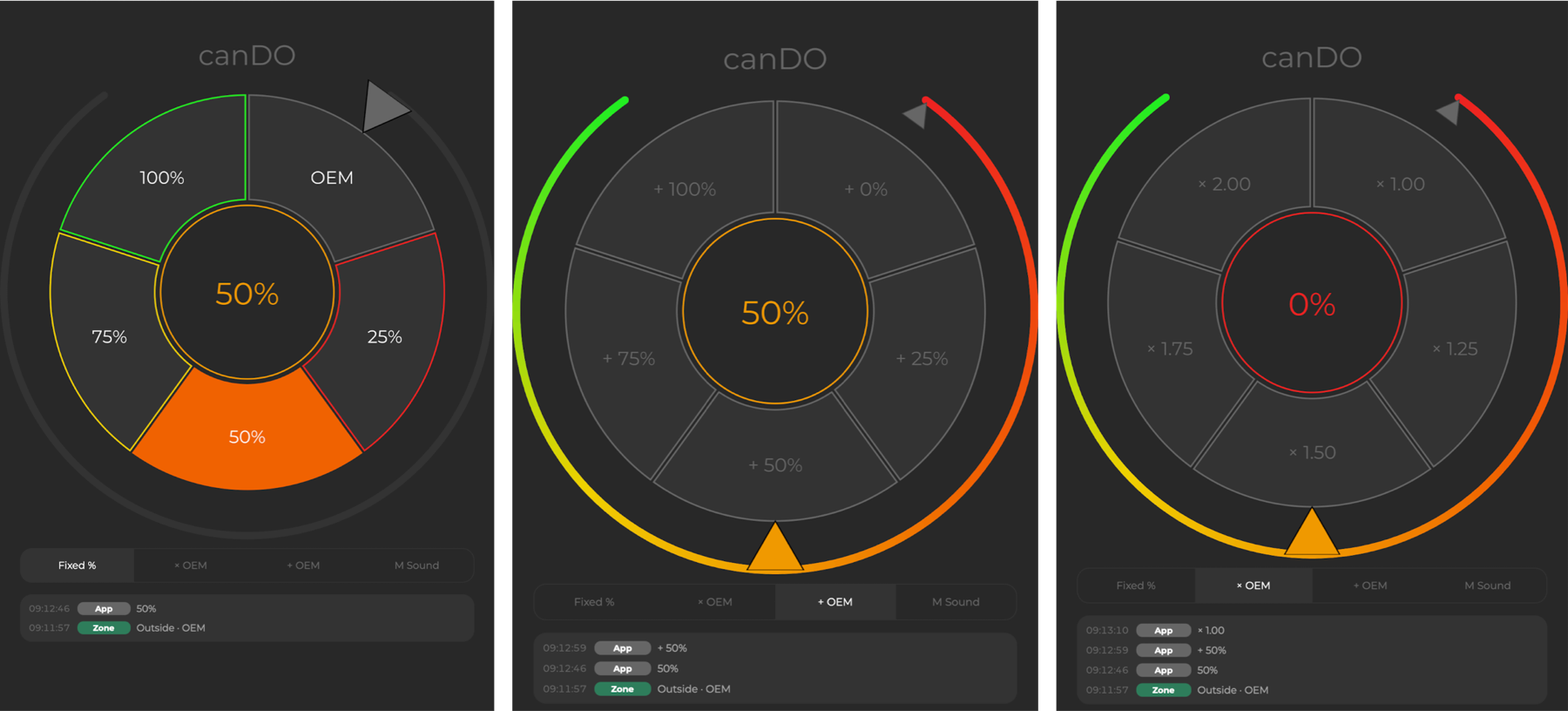
Der Klappenring
| Teil | Was er tut |
|---|---|
| Segmente | Tippen Sie auf OEM, 25%, 50%, 75% oder 100%, um direkt in diese Stellung zu wechseln |
| Präzisionsregler (äußerer Ring) | Ziehen Sie die Markierung, um jeden Wert von 0 bis 100 % einzustellen. Der Ring ist passend zur Öffnung von Rot nach Grün eingefärbt |
| Graue Markierung | Wo das Steuergerät des Fahrzeugs die Klappen haben will, zum Vergleich |
| Anzeige in der Mitte | Die tatsächliche Öffnung der Klappen in diesem Moment |
| Modusleiste | Fixed %, × OEM, + OEM und M Sound, je nachdem, was die Firmware Ihres Controllers unterstützt |
| Aktivitätsprotokoll | Die letzten Klappenänderungen und ihr Auslöser: App, Zone, canDO+, CarPlay, Widget oder der Controller selbst |
| Status | SCANNING beim Verbinden. OUTPUT LOSS oder ECU LOSS, wenn der Controller einen Fehler meldet; die Bedienelemente sind dann gesperrt und eine Meldung erklärt den Grund |
Die Steuerleiste
| Taste | Öffnet |
|---|---|
| Settings | Zonen und Quiet Start (Haupt-Tab), Telemetry und Regulatory |
| Update | Firmware-Updates des Controllers und seine Lizenz. Ein !-Abzeichen bedeutet, dass ein Update oder eine Freischaltung wartet |
| canDO+ | Die Verbindung des Controllers mit einem canDO+ |
Klappenmodi
Bei OEM entscheidet das Fahrzeug; jeder andere Modus übersteuert es, entweder mit einer festen Öffnung oder indem er die Vorgabe des Fahrzeugs verändert.
| Modus | Was die Klappen tun | Geeignet für |
|---|---|---|
| OEM | Folgen dem Klappensignal des Fahrzeugs, als wäre der Controller nicht da | Normales Fahren, Prüfungen |
| 25%, 50%, 75%, 100% | Halten diese Öffnung, egal was das Fahrzeug verlangt | Einen festen Klangpegel |
| Fixed % | Halten jede Öffnung, die Sie am Präzisionsregler einstellen | Feinabstimmung eines festen Pegels |
| × OEM | Die Öffnung des Fahrzeugs mal einem Faktor (zum Beispiel 1,25) | Proportional mehr Klang über den ganzen Drehzahlbereich |
| + OEM | Die Öffnung des Fahrzeugs plus einem festen Betrag (zum Beispiel +20 %) | Eine lautere Grundstufe, die dem Fahrzeug weiter folgt |
| M Sound | Folgen der fahrzeugeigenen Einstellung M Sound / Sportabgasanlage | Die Fahrzeugtaste entscheiden lassen |
Die Modusleiste zeigt nur die Modi, die die Firmware Ihres Controllers unterstützt: × OEM und + OEM erfordern Firmware 1.1.10, M Sound erfordert 1.2.0. Beim G42 sind die Segmente OEM, 50% und 100%.
Funktionen
Alles, was über den Klappenring hinausgeht, finden Sie in Settings, auf dem Fahrzeugbildschirm oder auf Ihrem Home-Bildschirm.
Zonen
Zonen ändern die Klappen je nach Ort: zum Beispiel OEM in der Nähe Ihres Zuhauses und 100% auf der Rennstrecke, ohne dass Sie nach der Einrichtung etwas antippen müssen.
Öffnen Sie Settings über die Steuerleiste. Der Haupt-Tab zeigt eine Karte.
Tippen Sie auf Add zone, um eine Zone zu setzen, oder auf eine vorhandene, um sie zu bearbeiten.
Ziehen Sie sie an die richtige Stelle und stellen Sie den Radius ein, von 50 m bis 2000 m.
Wählen Sie den Klappenmodus, den die Zone anwendet: OEM, eine Voreinstellung oder einen eigenen Wert.
Löschen Sie eine Zone jederzeit aus der Zonenliste.
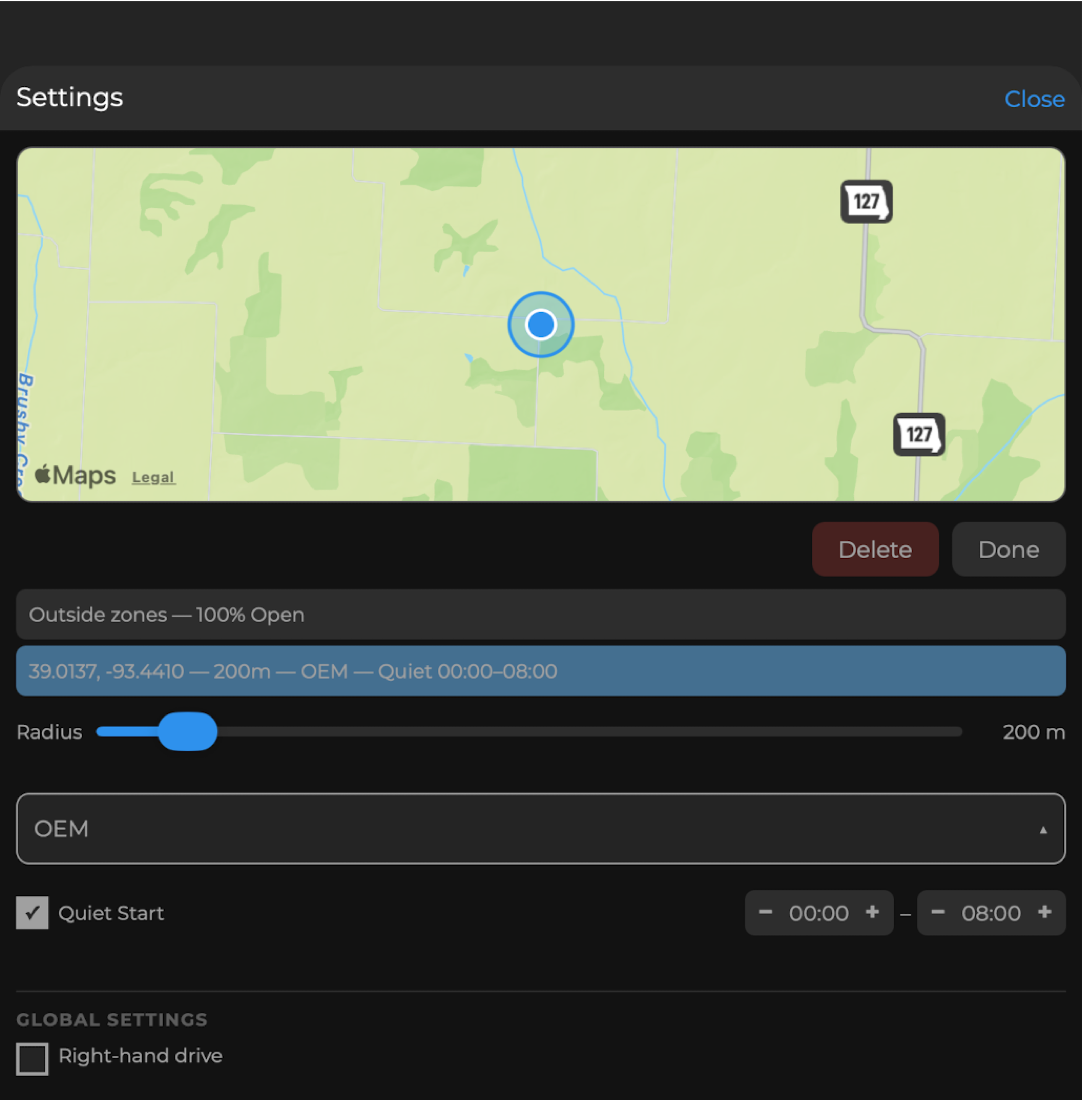
Die Zeile Outside zones legt den Modus fest, der gilt, wenn Sie sich in keiner Zone befinden. Zonen funktionieren auch bei geschlossener App und gesperrtem Telefon, auch wenn die App von CarPlay oder Android Auto gestartet wurde. Mit eingeschalteten Mitteilungen erhalten Sie einen Hinweis wie Entered zone · Valves set to 50%.
Quiet Start
Quiet Start hält einen Kaltstart leise, der Nachbarn zuliebe. Jede Zone und auch Outside zones kann eigene Quiet-Start-Zeiten haben: Haken Sie Quiet Start an und stellen Sie Beginn und Ende in Halbstundenschritten ein. In diesen Zeiten hält der Controller die Klappen beim Motorstart leise, bis Sie mehr als 30 % Gas geben, oder höchstens 60 Sekunden lang.
CarPlay und Android Auto
Auf dem Fahrzeugbildschirm zeigt Valves ein Raster von Tasten, eine pro Modus, den Ihr Controller unterstützt (OEM, 100%, 75%, 50%, 25%, Custom). Der aktive Modus ist ausgefüllt, und der Titel zeigt den aktuellen Zustand, zum Beispiel Valves — 50%. CarPlay funktioniert, ohne die App vorher auf dem Telefon zu öffnen. Android Auto funktioniert auch, wenn die App nicht geöffnet ist.
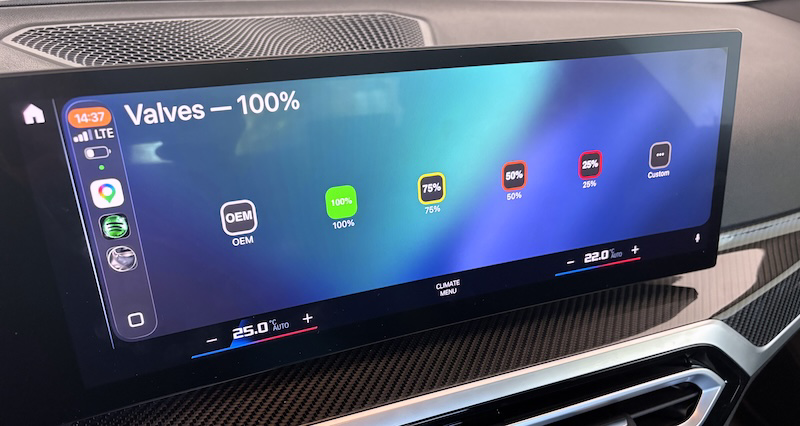
Schalten Sie bei Rechtslenkern in Settings unter Global Settings Right-hand drive ein, damit die Bedienelemente auf der richtigen Seite liegen.
Widget für den Home-Bildschirm (iOS)
Fügen Sie das Widget Valve Control in klein, mittel oder groß hinzu. Es zeigt denselben Ring wie die App; tippen Sie auf ein Segment, leuchtet das Widget zur Bestätigung auf und zeigt dann die tatsächliche Stellung des Controllers, sobald sie sich geändert hat. Für Android gibt es kein Widget.
Telemetrie
Der Tab Telemetry in Settings zeichnet während einer Fahrt Geschwindigkeit, Beschleunigung und Klappenstellung auf. Tippen Sie auf Rec, um zu beginnen; eine Aufzeichnung endet automatisch nach 10 Minuten. Zoomen Sie die Diagramme mit zwei Fingern und verwalten Sie frühere Aufzeichnungen in der Liste.
Lizenz
Das Feld Update erhält einen Lizenzbereich, wenn der Controller ein reines Diagnosemodell ist oder eine Freischaltung für ihn verfügbar ist. Ein reiner Diagnose-Controller lässt sich dort freischalten: Kaufen Sie die Freischaltung oder aktivieren Sie mit Already purchased a license? eine bereits gekaufte. Der Controller startet mit Klappensteuerung neu.
Verhalten des Telefons
Der Bildschirm bleibt an, solange das Telefon lädt, damit der Ring in einer Halterung bereit ist.
Ist das Telefon kopfüber montiert, dreht sich die Anzeige richtig herum.
Verwendung mit canDO+
Mit einem canDO+ verbunden, nimmt der Controller Klappenaktionen von jedem canDO+-Auslöser entgegen, etwa M1, einer Taste am Funkschlüssel oder einer iDrive-Taste, ohne Ihr Telefon.
canDO+ mit Firmware 3.0 (Bluetooth). canDO+ verbindet sich direkt mit dem Controller:
Öffnen Sie in der App canDO+ Manager Settings › Valve controller und tippen Sie auf Scan.
Tippen Sie auf Ihren Controller und geben Sie seinen 6-stelligen Kopplungscode ein.
Die Karte zeigt Connected. Klappenaktionen sind jetzt in canDO+ verfügbar.
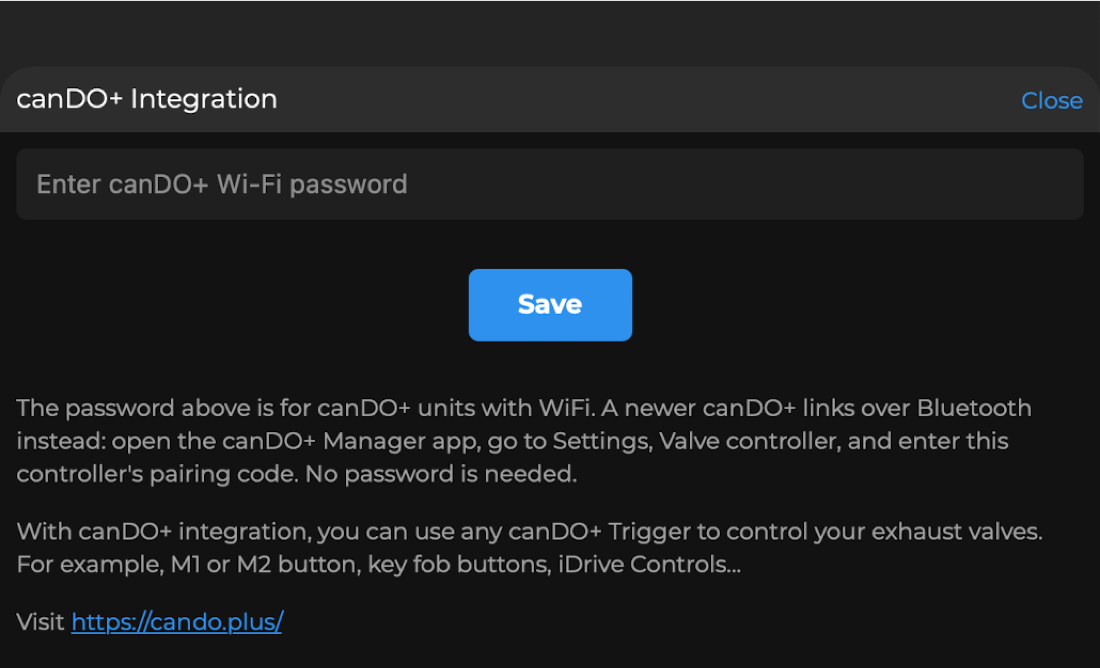
canDO+ mit WLAN-Firmware (2.x). Nur Controller mit Firmware 1.2 oder älter können sich damit verbinden: Tippen Sie in der Steuerleiste von Valve Ctrl auf canDO+ und geben Sie das WLAN-Passwort des canDO+ ein. Ab Controller-Firmware 1.3.0 hat der Controller kein WLAN mehr; aktualisieren Sie canDO+ daher auf 3.0 und verbinden Sie ihn per Bluetooth.
Was canDO+ mit den Klappen tun kann
| canDO+-Aktion | Klappen |
|---|---|
| OEM Valves | OEM |
| 25%, 50%, 75%, 100% OPEN Valves | Diese Öffnung |
| TOGGLE Valves | Umschalten, wie es der Controller tut |
| NN% OPEN Valves, OEM x 1.NN Valves, OEM + NN% Valves | Eigene Aktionen, die Sie in canDO+ anlegen (Fixed %, × OEM, + OEM) |
Bei einem canDO+, das mit der Tastenleiste des Fahrzeugs verbunden ist, können Sie außerdem festlegen, was die Klappen tun, wenn Sie M Sound ein- und ausschalten (in canDO+ unter Settings › Exhaust valves on M Sound).
Wenn canDO+ die Klappen ändert, zeigt das Aktivitätsprotokoll am Klappenring canDO+ als Auslöser.
Firmware-Updates
Die App prüft bei jeder Verbindung die Firmware des Controllers und setzt ein !-Abzeichen auf Update, wenn eine neue Version bereitsteht.
Tippen Sie in der Steuerleiste auf Update und starten Sie das Update.
Lassen Sie den Motor laufen (oder den Diagnosemodus an) und das Telefon in der Nähe des Fahrzeugs, bis der Fortschrittsbalken voll ist.
Der Controller startet von selbst mit der neuen Firmware neu.
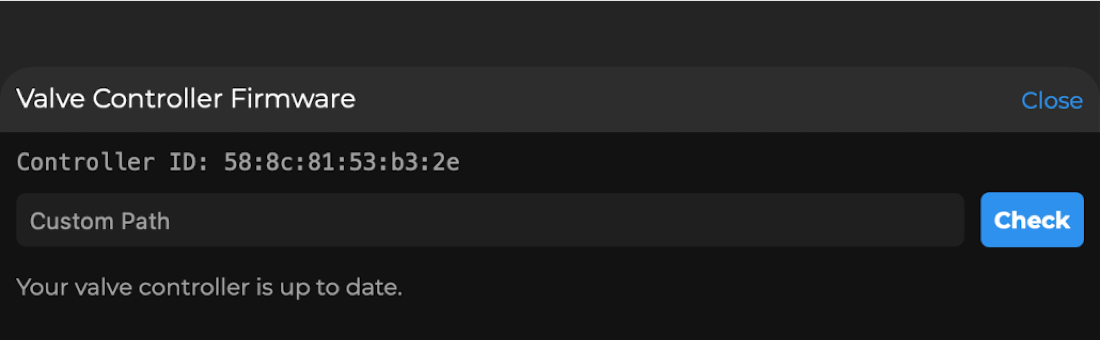
Ändert ein Update die Kopplung des Controllers, erkennt die App das und führt Sie durch das erneute Koppeln. App 1.2 erfordert Controller-Firmware 1.2.0 oder neuer; bei einem älteren Controller bittet die App Sie, ihn zuerst zu aktualisieren.
Fehlerbehebung
Die meisten Probleme entstehen, weil der Controller keinen Strom hat oder auf dem Telefon noch eine alte Bluetooth-Kopplung besteht.
| Problem | Was tun |
|---|---|
| Der Ring bleibt auf SCANNING | Starten Sie den Motor (oder den Diagnosemodus), bleiben Sie in der Nähe des Fahrzeugs und prüfen Sie, dass Bluetooth an ist. Verbindet er sich weiterhin nicht, entfernen Sie ValveCTRL in den Bluetooth-Einstellungen des Telefons und koppeln Sie neu |
| Das Telefon fragt immer wieder nach der Kopplung | Geben Sie den 6-stelligen Kopplungscode des Controllers ein. Schlägt das fehl, entfernen Sie ValveCTRL in den Bluetooth-Einstellungen und versuchen Sie es erneut |
| OUTPUT LOSS oder ECU LOSS, Bedienelemente gesperrt | Der Controller hat ein Signal verloren und ist in seine sichere Stellung gegangen. Prüfen Sie die Stecker an den Klappen-Stellmotoren. Kommt das Signal zurück und bleibt 3 Sekunden stabil, kehrt der Controller von selbst zu Ihrem Modus zurück |
| Eine Warnung erschien einmal und verschwand wieder | Ein kurzer Aussetzer führt nur dann zu einer Warnung, wenn er 10 Sekunden später noch besteht oder sofort wiederkommt. Der Controller sendet außerdem ein Diagnoseprotokoll an den Support; Sie müssen nichts weiter tun |
| Zonen schalten nicht | Erlauben Sie den Standort Immer (Hintergrund) und den genauen Standort, und lassen Sie Mitteilungen eingeschaltet. Erlauben Sie der App unter Android, im Hintergrund zu laufen |
| Keine Fehlerwarnungen | Schalten Sie Mitteilungen für Valve Ctrl ein |
| Die App verlangt zuerst ein Firmware-Update | App 1.2 erfordert Controller-Firmware 1.2.0. Installieren Sie sie über Update |
| Bedienelemente sind bei einem neuen Controller ausgegraut | Es könnte ein reines Diagnosemodell sein. Prüfen Sie die Lizenz unter Update |
Technische Daten, Garantie und Rechtliches
Technische Daten
| Parameter | Wert |
|---|---|
| Versorgungsspannung | 9 bis 16 V DC |
| Stromaufnahme | Maximal 100 mA |
| Betriebstemperatur | −40 bis +85 °C |
| Schutzart | IP66 |
| Abmessungen (L × B × H) | 65 × 65 × 41 mm |
| Funk | Bluetooth Low Energy |
Garantie und Support
Für den canDO Valve Controller gilt eine einjährige beschränkte Hardwaregarantie gegen Material- und Verarbeitungsfehler bei normalem, bestimmungsgemäßem Gebrauch. Unsere einzige Verpflichtung aus dieser Garantie besteht darin, nach unserer Wahl ein als fehlerhaft befundenes Produkt zu reparieren, zu ersetzen oder den Kaufpreis zu erstatten. Für Garantieleistungen schreiben Sie an [email protected], mit einer Beschreibung des Problems und der Seriennummer des Controllers.
Haftungsbeschränkung
9512-5837 Quebec Inc. haftet nicht für Schäden an Ihrem Fahrzeug, seinen elektronischen Systemen oder anderem Eigentum, noch für Nutzungsausfall, Standzeiten oder beiläufige, indirekte, besondere oder Folgeschäden, die aus dem Einbau oder der Nutzung dieses Produkts entstehen, ob aus Vertrag, unerlaubter Handlung oder anderweitig. Einbau und Betrieb des canDO Valve Controller erfolgen auf Risiko des Eigentümers.
Rechtlicher Hinweis
Der Einbau kann die Herstellergarantie des Fahrzeugs beeinträchtigen; wenden Sie sich an Ihren Händler.
Geräte zur Steuerung von Abgasklappen können in manchen Rechtsordnungen im öffentlichen Straßenverkehr eingeschränkt sein. Stellen Sie die Einhaltung der örtlichen Vorschriften sicher.
Vorwiegend für den Einsatz auf der Rennstrecke oder abseits öffentlicher Straßen bestimmt, wo dies erlaubt ist.
Die FCC- und ISED-Konformitätsangaben finden Sie in der App unter Settings › Regulatory.